Автор: Артем Бикмухаметов

В типовом решении существует возможность обмениваться сообщениями, содержащими текст и файлы, устраивать аудио-созвоны и видеоконференции между пользователями одной информационной базы, а также демонстрировать экран своего ПК в видеозвонке.
Возможность вести чат в программе 1С реализована с помощью встроенных механизмов платформы 1С:Предприятие. Пользоваться чатом могут пользователи конфигурации 1С внутри приложения или из внешних источников, мессенджеров, например Telegram, WhatsApp и социальной сети "ВКонтакте".
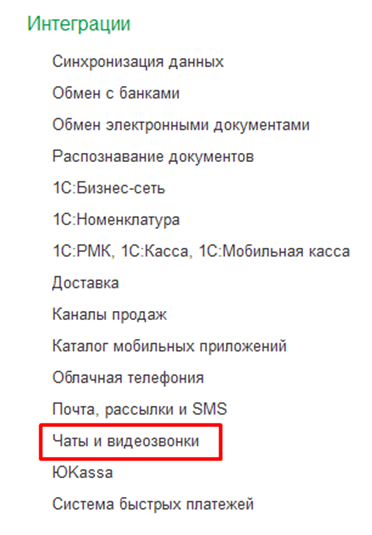
Для настройки системы обсуждений необходимо в базе 1С перейти в раздел настройки и в блоке «Интеграции» выбрать пункт Чат и видеозвонки:
На форме "Подключение обсуждений" откроется меню настройки для подключения к сервису "1С:Диалог" или локальному сервису обсуждений. Мы рассмотрим пример использования сервиса "1С:Диалог". нажать кнопку «Подключить», при этом для регистрации службы потребуется подтверждение с электронной почты.
В открывшемся окне укажите действующую почту, на которую придет письмо с кодом подтверждения регистрации в сервисе 1С:Диалог.
Письмо с подтверждением выглядит следующим образом, содержит 6-ти значный код подтверждения, который нужно указать в диалоговое окно в 1С.
Когда регистрация будет завершена, программа сообщит, что обсуждения були спешно подключены и пользователи могут начать общаться в программе. В левой части меню разделов 1С появится вкладка «Обсуждения»
Каждый пользователь индивидуально может настроить горячие клавиши и уведомления в разделе настроек.
С помощью кнопки пользователь может создать новый чат и пригласить в него участников из списка пользователей 1С. Необходимо указать тему чата и поочередно вводить имена пользователей 1С для отправки приглашения.
Участникам чата доступна возможность просмотра истории чата, отправлять сообщения (текст, файлы), изменять название(тему) чата, отправлять приглашения новым участникам. Участники чата отображаются во вкладке Участники» в правой части приложения.
Обмениваться сообщениями в чатах доступно так же из конкретного объекта данных, например из документа Заказ покупателя. При этом вся история этого документа будет видна так же в этом документе. Открыть чат объекта можно по кнопке в правой верхней части приложения 1С в заголовке формы. Эта кнопка доступна в большинстве документов и справочников 1С: УНФ.
Так же в контекстном чате будет отображаться история изменений документа, присоединений внешних файлов с указанием автора действия и ссылки на документы в который использовался первичный документ. Например, при изменении стоимости товаров, создания новых документов и т.д. в чат отправляется такое сообщение.
Если при отправке сообщения в обсуждении заполнено поле "Кого оповестить", пользователь, к которому обращаются, получает оповещение. Новые оповещения отображаются в верхней панели приложения.
Пользователь, не участвующий в обсуждении, но которому важно получать информацию об изменениях в объекте, например процесс работы с заказом покупателя, может включить режим наблюдения для этого контекстного обсуждения.
Получать и отправлять сообщения в обсуждения могут пользователи внешних приложений, например Telegram, WhatsApp и социальной сети "ВКонтакте" при помощи API соединения.
Детальная инструкция по настройки интеграции с внешними мессенджерами выводится при нажатии на кнопку «создать чат» в самой программе 1С. В окне обсуждения сотрудники могут общаться с клиентом от лица бота (Telegram) – получать и отправлять сообщения без переключения на другие приложения. Вся история переписки сохранится в программе. Для примера чат с клиентом из Телеграмм выглядит так:
Внешние пользователи помечены отдельным символом. Сотрудники могут отвечать клиенту в обсуждении, клиент получит сообщение в Telegram от лица бота.