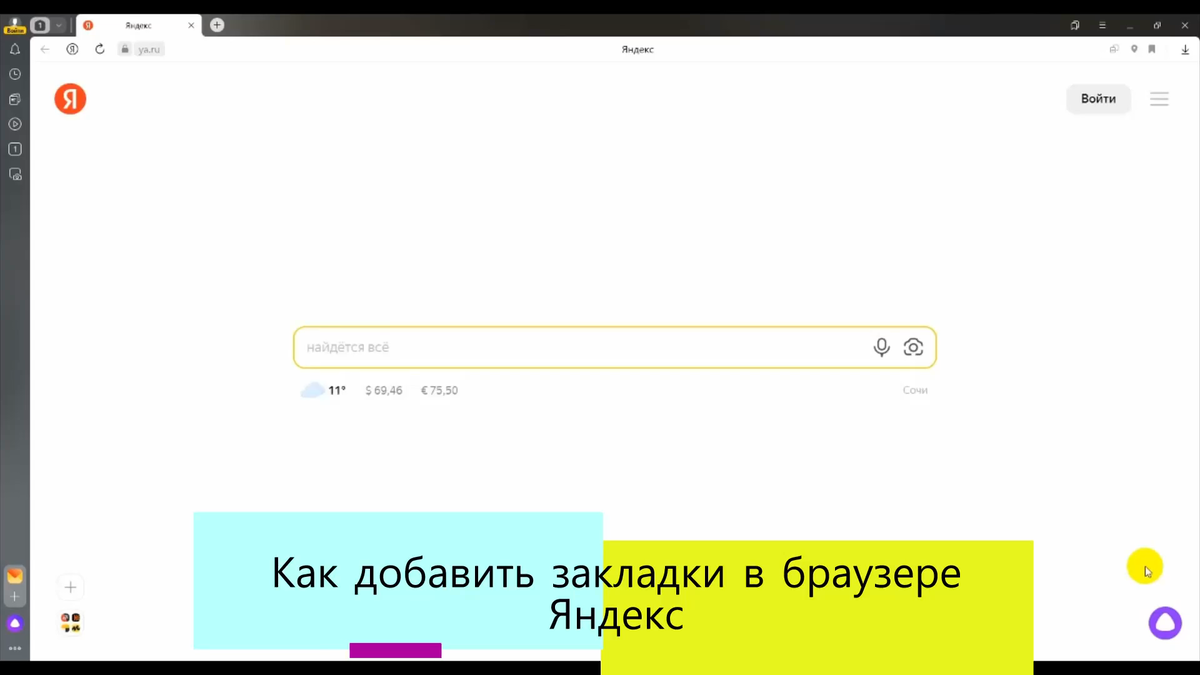
Как сделать закладки в Яндекс.Браузере: Полное руководство
В современном мире интернет-серфинга важно не только находить нужную информацию, но и сохранять её для последующего использования. Яндекс.Браузер предоставляет удобные инструменты для создания и управления закладками, которые помогут вам быстро находить любимые сайты. В этой статье мы подробно расскажем, как создавать, редактировать и управлять закладками в Яндекс.Браузере.
Шаг 1: Открытие новой вкладки
Первым шагом для создания закладки является открытие новой вкладки в браузере. Для этого можно воспользоваться несколькими способами:
- Нажмите на значок плюса в правом верхнем углу окна браузера.
- Используйте сочетание клавиш Ctrl + T.
Шаг 2: Переход на нужный сайт
Перейдите на сайт, который вы хотите сохранить в виде закладки. Это можно сделать через строку поиска или перейдя по прямой ссылке.
Шаг 3: Добавление закладки
Теперь, когда вы находитесь на нужном сайте, выполните следующие действия:
- В правом верхнем углу страницы найдите значок закладки (обычно это иконка с изображением закладки).
- Нажмите на эту иконку.
- Если вы хотите создать папку для закладок, выберите её из выпадающего списка. В противном случае просто подтвердите добавление закладки.

Шаг 4: Управление закладками
Яндекс.Браузер предлагает удобные инструменты для управления вашими закладками:
- Просмотр всех закладок: Нажмите на значок закладок в панели инструментов и выберите «Все закладки».
- Редактирование: Вы можете перемещать, переименовывать и удалять закладки. Для этого выделите нужную закладку и используйте доступные опции в контекстном меню.
- Организация: Создавайте папки для группировки закладок, чтобы они были более упорядоченными и удобными для поиска.
Шаг 5: Быстрый доступ к закладкам
Для быстрого доступа к вашим закладкам:
- Используйте сочетание клавиш Ctrl + Shift + B для открытия панели закладок.
- Добавьте панель закладок в интерфейс браузера для постоянного доступа.