
Теперь пользователи HubEx могут создавать и настраивать собственные шаблоны печатных форм в HubEx без стороннего ПО — прямо в веб-интерфейсе.
Конструктор форм открывает широкие возможности для формирования документов по регламентам вашей компании с нужной структурой и переменными.
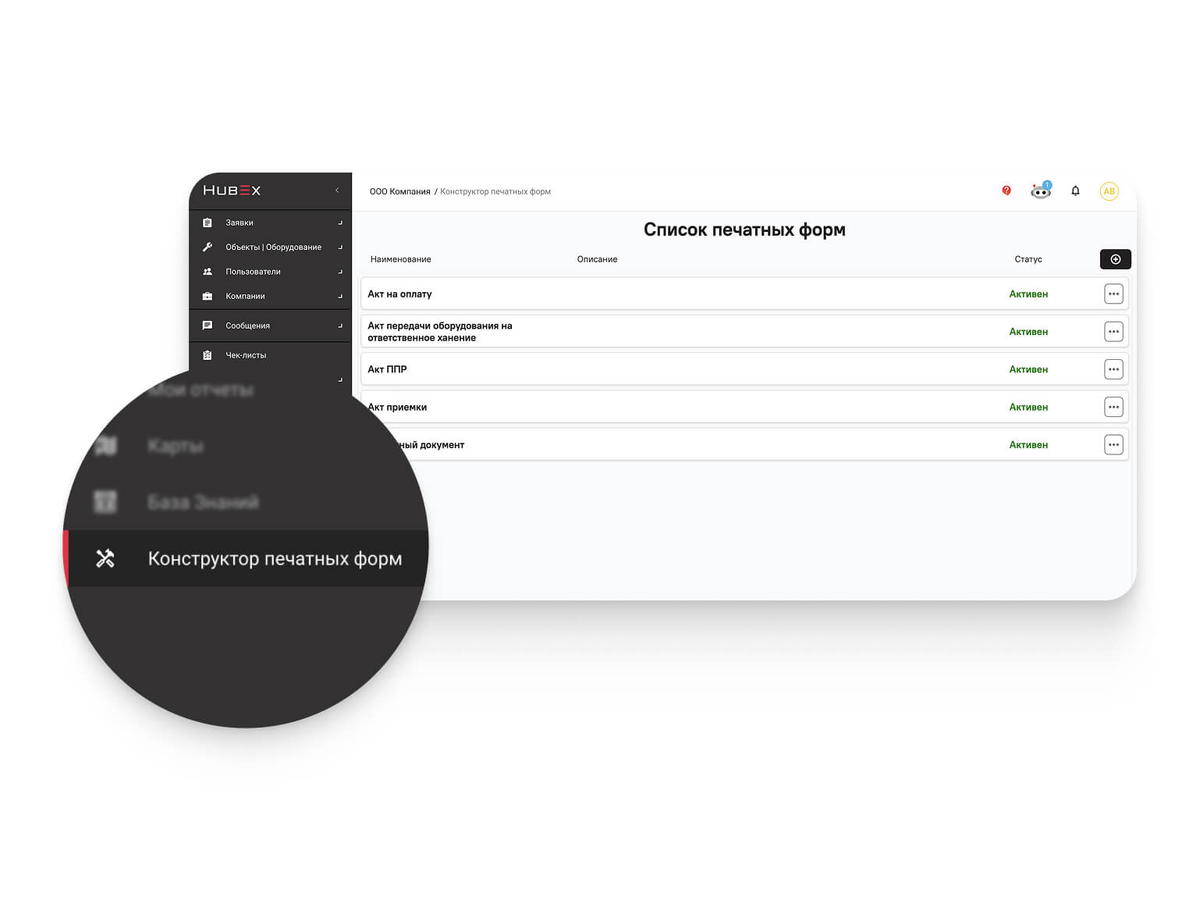
Как это работает?
Чтобы создать новую форму, перейдите в раздел Конструктор печатных форм и нажмите кнопку «+». Укажите название, описание (по желанию) и задайте структуру, используя статический текст, таблицы и переменные.
Пользователям доступно более 50 переменных, которые можно использовать в шаблоне. Они разделены на 7 групп:
- Заявка: {{Номер}}, {{ТипЗаявки}}, {{Критичность}}, {{Вид Работ}}, {{Стадия Заявки}} и пр.
- Объект: {{Название объекта}}, {{Адрес объекта}}, {{Объект_Атрибут_###}}
- Чек-листы: {{Чек-листы}}, {{Чек-листы | Выполненные}}, {{Чек-листы | Без содержания}}
- Выполненные работы: {{Выполненные работы}}
- Компания-заказчик: {{Компания-заказчик | Название компании}}, {{Компания-заказчик | Адрес}} и пр.
- Компания-плательщик: {{Компания-плательщик | ИНН}}, {{Компания-плательщик | Расчетный счет}} и пр.
- Компания-получатель платежа: {{Компания-получатель платежа | Название компании}}, {{Компания-получатель платежа | КПП}} и пр.
Полный список переменных доступен по ссылке.
После создания хотя бы одного шаблона в карточке заявки появится новая вкладка с названием, которое вы указали при создании шаблона. При открытии вкладки переменные в шаблоне автоматически подставляются из данных конкретной заявки. Если в Конструкторе создано несколько шаблонов — для каждого создается своя вкладка.
В каждой форме есть кнопка «Распечатать» — она открывает стандартное окно печати браузера, где можно выбрать принтер, настройки печати или сохранить файл в PDF с помощью функций браузера.
В интерфейсе конструктора вы можете редактировать, деактивировать или полностью удалить шаблоны при необходимости. Для разных ролей пользователей можно настроить права доступа к Конструктору в настройках «Полномочия роли».
Конструктор печатных форм в HubEx позволяет существенно экономить рабочее время сотрудников за счёт автоматической подстановки данных, обеспечивает стандартизацию документов и гибкость в создании печатных форм под любые задачи компании.