Windows Sandbox - это изолированная виртуальная среда в Windows 10, позволяющая безопасно тестировать программное обеспечение без риска для основной системы. Все действия в песочнице полностью изолированы и удаляются при закрытии. dism.exe /online /enable-feature /featurename:Containers-DisposableClientVM /all /norestart
Что такое Windows Sandbox?
Windows Sandbox - это изолированная виртуальная среда в Windows 10, позволяющая безопасно тестировать программное обеспечение без риска для основной системы. Все действия в песочнице полностью изолированы и удаляются при закрытии.
Требования для работы
- Windows 10 Pro или Enterprise версии 2004 или новее
- Процессор с поддержкой виртуализации (Intel VT-x или AMD-V)
- Минимум 4 ГБ оперативной памяти (рекомендуется 8 ГБ)
- 1 ГБ свободного места на диске
- Включение Hyper-V в Windows
Активация песочницы
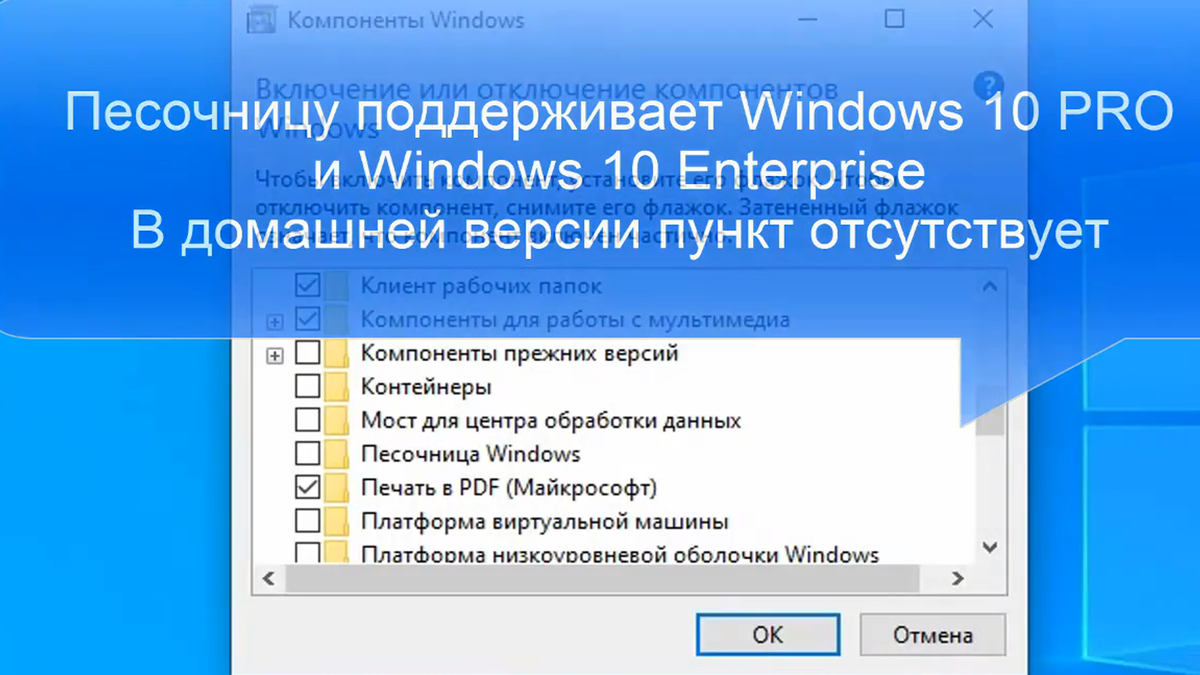
- Откройте Панель управления → Программы → Включение или отключение компонентов Windows
- Найдите пункт Windows Sandbox и поставьте галочку
- Нажмите ОК и перезагрузите компьютер
Альтернативный способ через PowerShell
- Откройте PowerShell от имени администратора
- Введите команду:
dism.exe /online /enable-feature /featurename:Containers-DisposableClientVM /all /norestart
- После выполнения команды перезагрузите компьютер
Настройка через Windows Features
- Нажмите Win + R и введите optionalfeatures
- В открывшемся окне найдите Windows Sandbox
- Активируйте опцию и перезагрузите компьютер
Проверка работоспособности
- После перезагрузки найдите Windows Sandbox в меню Пуск
- При первом запуске может потребоваться согласиться с условиями использования
Полезные советы
- Безопасность: не загружайте конфиденциальные данные в песочницу
- Производительность: закрывайте песочницу, когда она не используется
- Обновления: убедитесь, что система обновлена до последней версии
- Ресурсы: следите за загрузкой процессора и памяти при работе с песочницей
Возможные проблемы
- Если функция недоступна, проверьте версию Windows и наличие необходимых компонентов
- При ошибках активации проверьте поддержку виртуализации в BIOS
- Если песочница не запускается, проверьте состояние Hyper-V в Windows