🔄 Секрет быстрой загрузки компьютера — в правильной настройке автозапуска программ
💬 Почему это важно
Сразу после включения компьютера запускаются десятки программ: мессенджеры, обновлялки, игровые клиенты, браузеры... Даже если вы ими не пользуетесь.
Результат: Windows включается медленно, нагружает процессор и жрёт оперативную память с первых секунд.
🛠 Что такое автозагрузка
Автозагрузка — это список программ, которые запускаются сразу после включения Windows. Некоторые из них действительно нужны, но большинство можно безопасно отключить.
🔍 Как открыть автозагрузку в Windows 10
📌 Способ 1: Через диспетчер задач
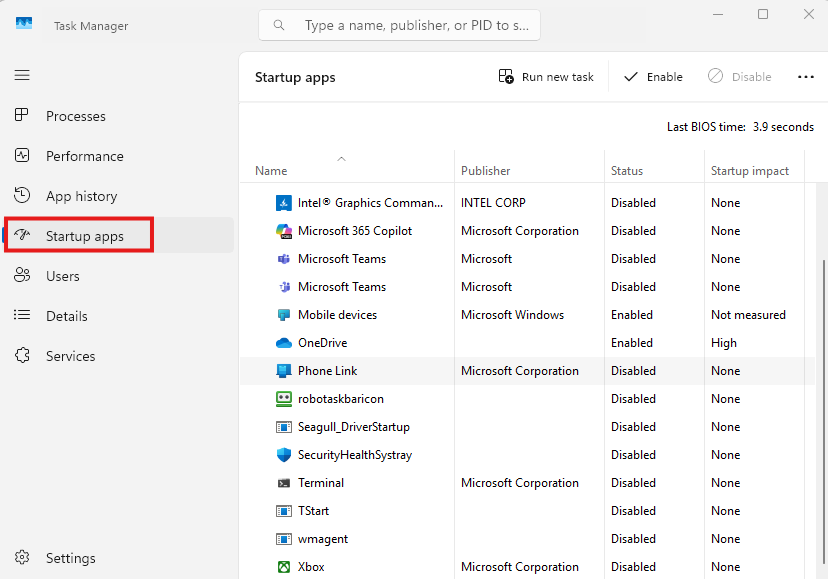
- Нажмите Ctrl + Shift + Esc — откроется диспетчер задач.
- Перейдите во вкладку «Автозагрузка».
- Здесь вы увидите список всех программ, которые запускаются при старте системы.
🟢 Что можно оставить в автозагрузке:
- Антивирус (Windows Defender или сторонний)
- VPN (если нужен сразу)
- Программы для управления драйверами или системой
🔴 Что можно отключить:
- Skype, Telegram, Discord
- Steam, Epic Games Launcher
- Adobe Reader, OneDrive (если не используете)
- uTorrent, Zoom, Spotify, Dropbox — и т.д.
❗ Важно: не удаляйте, а отключайте
Отключение из автозагрузки — это не удаление. Программа останется на компьютере, но не будет запускаться при включении. Её можно открыть вручную в любой момент.
💡 Способ 2: Папка автозагрузки вручную
Можно добавить или удалить ярлыки в папке автозапуска:
- Нажмите Win + R, введите:
shell:startup - Откроется папка, в которую можно:
добавить ярлыки программ → они будут запускаться при входе в систему;
удалить ненужные → они не будут запускаться.
📈 Какой будет результат?
- Загрузка Windows станет быстрее на 20–50 секунд.
- Система будет работать плавнее сразу после включения.
- Уменьшится нагрузка на оперативную память и процессор.
✅ Вывод
Настройка автозагрузки — это один из самых быстрых и безопасных способов ускорить работу компьютера.
🏁 В следующей статье:
👉 Расскажем, как очистить Windows 10 от мусора и временных файлов — без сторонних программ и лишнего риска.
Подпишитесь, чтобы не пропустить!