🔧 Простые советы, которые вернут скорость вашему компьютеру
📉 Проблема: Windows 10 тормозит — даже на хорошем компьютере
Вы включаете ПК, ждёте. Открываете браузер — снова ждёте. Файлы копируются медленно, всё работает не так, как было изначально.
Знакомо? Это не всегда означает, что компьютер старый. Скорее всего, система просто захламлена и неправильно настроена.
❓ Почему Windows начинает тормозить со временем
Вот основные причины:
✅ Программы в автозагрузке
✅ Мусорные и временные файлы
✅ Фоновые службы и приложения
✅ Эффекты и визуальные украшения
✅ Слабый диск (особенно HDD)
✅ Ненужные обновления и приложения от производителя
🧰 Что мы будем делать
В этой серии статей мы пошагово оптимизируем Windows 10:
- настроим автозагрузку;
- очистим систему от мусора;
- отключим ненужные службы;
- повысим скорость отклика;
- защитим от вредных советов.
И начнём с главного — подготовим систему к изменениям.
🛡 Перед началом: создаём точку восстановления
Важно: перед любой серьёзной настройкой — сделайте точку восстановления. Это позволит откатить изменения, если что-то пойдёт не так.
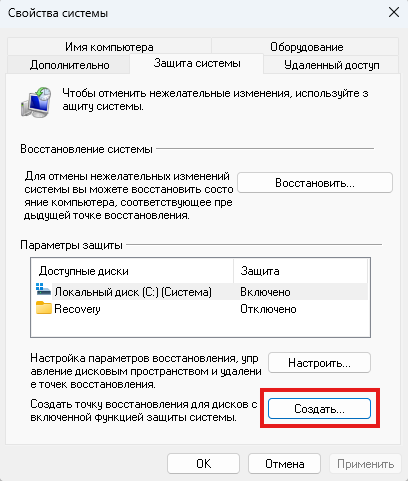
🔄 Как создать точку восстановления:
- Нажмите Win + R, введите SystemPropertiesProtection
- В появившемся окне выберите системный диск (обычно C:)
- Нажмите "Создать", дайте имя (например, "до оптимизации")
- Дождитесь завершения
🔍 Как понять, что именно тормозит систему
Откройте Диспетчер задач (Ctrl + Shift + Esc) и перейдите во вкладку "Производительность":
- Процессор загружен на 80–100% без явной причины?
- Диск 100% даже в простое?
- Много неизвестных процессов в автозагрузке?
🏁 Что дальше
В следующей статье мы разберём автозагрузку в Windows 10:
- где её искать;
- что можно отключить;
- как сделать систему быстрее без вреда.
Подпишитесь, чтобы не пропустить.