Ситуации, в которых возникает этот кейс.
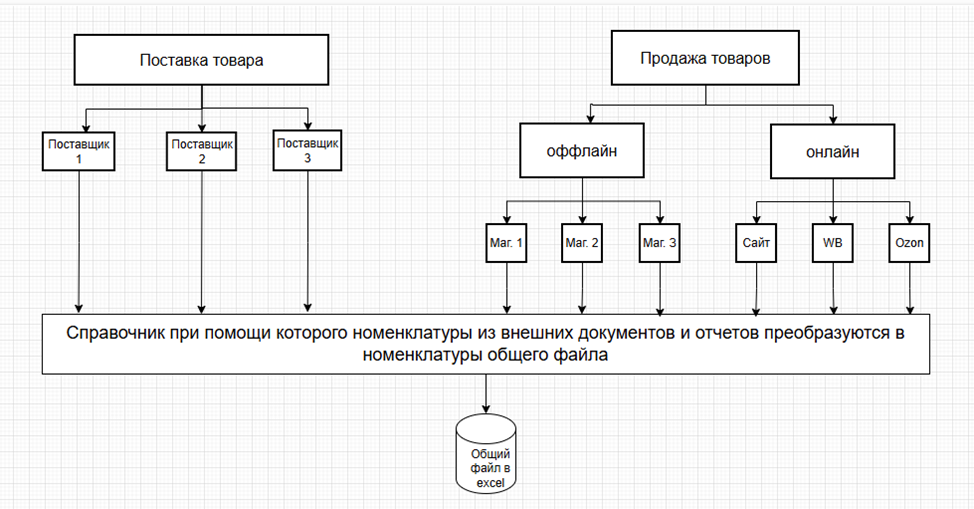
Есть несколько поставщиков и площадок для продаж, у всех этих контрагентов свои наименования товаров, свои формы первичных документов и отчетов. Вам нужно сопоставить покупки и продажи, чтобы сделать отчет, провести анализ принять решение. На сопоставление данных в этом случае может уйти много времени, часто даже больше чем на сам анализ.
С покупкой программного обеспечения проблема сопоставления номенклатур тоже не решается. Часто в организации есть несколько приложений для разных целей, которые практически не сопоставимы между собой и уходим много времени и сил сотрудников, чтобы сопоставить эти данные.
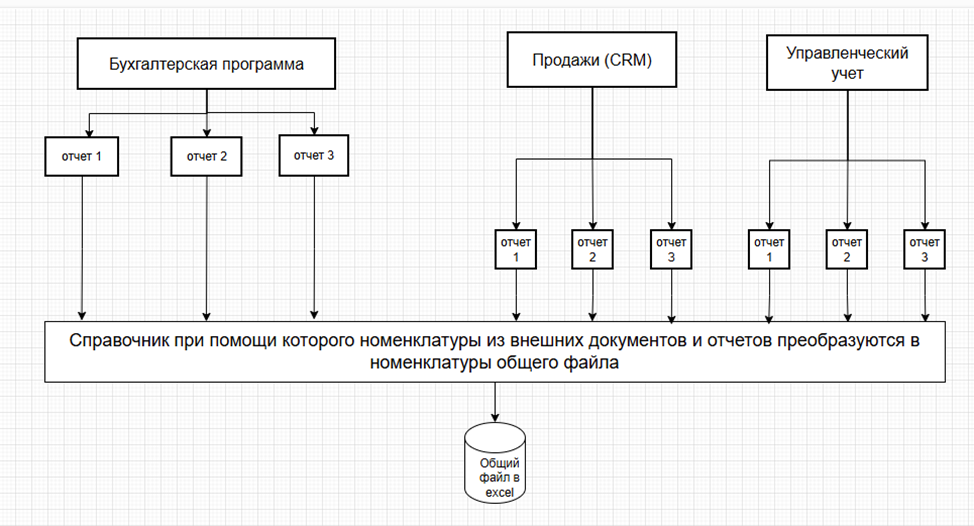
Проблему сопоставимости отчетов можно решить при помощи дополнительного справочника, в котором будут сопоставлены номенклатуры из разных документов и отчетов.
Первичная работа по формированию такого справочника происходит вручную в excel. Если список номенклатур большой, это трудоемкий процесс, но зато потом он существенно ускорит работу.
Как создать.
1. Создаем таблицу в excel из трех столбцов
Номенклатура контрагента - то название, которое написано в приходном документе или внешнем отчете.Так как большая часть отчетов и документов сейчас находится в электронном виде, то просто копируем данные из имеющихся источников. (При отсутствии электронного варианта не ручной ввод не стоит тратить время)
3. Убираем дубликаты номенклатур
Чтобы избежать дублирования номенклатур можно использовать условное форматирование, в этом случае повторяющие наименования будут выделены цветом
Или создать сводную таблицу по одному столбцу с наименованиями, в эту таблицу попадут только уникальные значения.
После этого исходный список номенклатур нужно заменить списком из сводной таблицы
4. Если своего справочника еще нет, то заносим его вручную, для внутреннего кода можно использовать артикул, или штрих-код, или просто сделать автоматическую нумерацию.
5. Если внутренний справочник уже есть, то вставляем его на дополнительную страницу и настраиваем проверку данных. Это позволит избежать ошибки сопоставления.
Настройка проверки данных:
· Ставим курсор на ячейку, в которой нужно проверить данные
· Нажимаем на панели инструментов кнопку «Проверка данных».
· Устанавливаем тип данных «Список», делаем ссылку на этот список. Диапазон ссылки лучше брать как можно больше, чтобы не обновлять формулу часто.
· На вкладке «сообщение об ошибке» пишем себе сообщение, на тот случай, если в ячейке окажется наименование не из списка допустимых значений.
Внутренний код подтягиваем при помощи функции ВПР
6. Если возникнет необходимость обновить внутренний справочник номенклатур, то новые значения лучше добавить в соседние столбцы, это позволит сопоставить уже внутренний справочник.
Чтобы ошибка в ячейке была обведена красным, есть встроенный инструмент в excel
В заключении перечислю ситуации, когда возникает необходимость в таком листе сопоставлений:
- сравнение изменения цены поставщиков по прейскурантам при помощи функции ВПР. Если наименования не сопоставимы ВПР не получиться использовать;
- нужно сравнить цены разных поставщиков. В этом случае делаем таблицу сопоставлений по поставщикам или к таблице, которая была рассмотрена в этой статье, добавляет столбец с наименованием поставщика;
- таким образом можно сравнивать не только номенклатуры, но и статьи бухгалтерского, управленческого учета, различных форм;
- при работе с электронными базами данных такие таблицы можно использовать при формировании запросов и отчетов.
Однако при частых изменениях справочников их достаточно трудно поддерживать в актуальном состоянии длительный период времени, но, необходимо отметить, это очень эффективный инструмент.