После оформления, покупки, скачивания, настройки, регистрации и прочего, прочего — что мы описали в нашей прошлой статье, переходим к работе!
В данной статье мы расскажем как правильно работать в системе «Честный ЗНАК» кальянной.
- Как принимать товар по обороту маркированной продукции на себя?
- Как выводить маркированный товар из оборота (списывать)?
- В какой момент списывать упаковку, в момент открытия и первой продажи, или после истощения упаковки?
Инструкция будет описана с взаимодействием через «ЭДО-Лайт» (подробнее).
Оглавление
Как работать в честном знаке?
Приёмка продукции по УПД
Производитель / поставщик или магазин формирует поставку маркированной продукции и УПД со списком кодов маркировки.
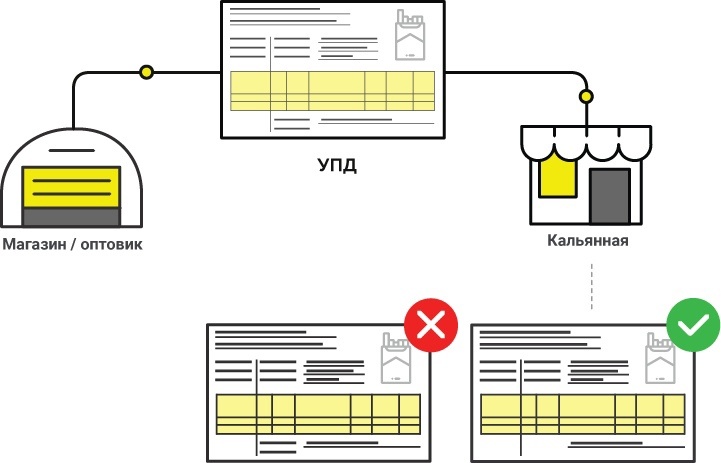
Кальянная, в данном случае — получатель,
Получает от магазина / оптовика электронную накладную в разделе «Документы» → «Приёмка УПД, и может осуществить проверку фактического полученного товара и данных которые указаны в УПД нажав на его номер.
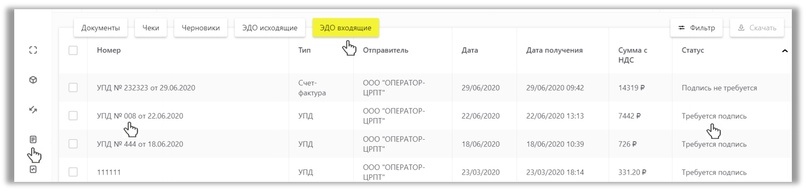
Далее проверить информацию по входящему электронному документу и товары по кнопке «Товары» вверху слева. Далее подписать документ по соответствующей кнопке «Подписать» внизу справа или отправить запрос на уточнение по кнопке «Уточнение».
При подписании документов необходимо заполнить обязательные поля по полномочиям подписанта согласно электронной цифровой подписи:
- Область полномочий
- Статус
- Основание полномочий
✅ В случае полного соответствия кодов полученного товара с кодами в УПД, кальянная подтверждает документ нажатием на кнопку «Подписать» тем самым подписывая его электронной цифровой подписью.
❌ Если коды не совпадают, кальянная может запросить корректировку или исправление у поставщика (магазин / оптовик).
После корректировки или исправления со стороны поставщика, вам придёт документ УПД(и) или УКД в раздел «Документы» , который вы должны будите проверить и если всё хорошо, то подписать.
Проверка соответствия кодов
Варианты проверки соответствия кодов на товаре и в электронном документе:
- Доверительная приемка — приемка продукции выполняется без проверки, на основании документы поставщика продукции
- Частичная проверка — проверка соответствия кода нескольких единиц товара из поставки (Необходим 2D сканер штрих-кода)
- Полная проверка — проверка соответствия кодов всех упаковок из поставки (Необходим 2D сканер штрих-кода)
Все три варианта осуществляются на усмотрение только участников сделки. Никаких нормативных требований с точки зрения требований маркировки — нет.
Исправление ошибок в УПД
Схема исправления ошибок при приемке и корректировке УПД.
При необходимости внесения изменений в УПД в случае расхождения стоимости, количества товара, кодов маркировки и прочего, кальянная должна направить сообщение поставщику о выявленных несоответствиях.
Для этого перейдите в некорректную УПД и в правом нижнем углу нажмите кнопку «Уточнение». В запросе на уточнение опишите ситуацию по который вы запрашиваете уточнения от поставщика.
Информацию о выявленных расхождениях Покупатель может сообщить Поставщику в форме ТОРГ-2, Уведомление об уточнение, email или иная форма сообщения, без подачи сведений в «Честный Знак».
Запрос на корректировку поступит вашему поставщику, после исправления он отправит вам скорректированный документ на проверку и подписание.
После исправления со стороны поставщика вам придёт УПД(и) или УКД:
- УПД(и) — Универсальный передаточный документ (исправленный)
- УКД — Универсальный корректировочный документ
После исправления, вы как участник оборота подписываете электронную накладную с исправлениями (УПДи или УКД).
Система маркировки регистрирует на основании этих данных передачу и меняет владельца кодов маркировки на получателя.
Вывод из оборота маркированной продукции кальянной
Вывод из оборота необходимо осуществить после реализации первой порции табака.
При выводе товаров из оборота по основаниям, не являющимся продажей в розницу, участник оборота товаров, осуществляющий вывод из оборота этой продукции, представляет оператору ГИС МТ уведомление о выводе товаров из оборота (списании).
Для подачи сведений необходимо сделать следующее:
- Зайдите в раздел «Документы
- Нажмите на кнопку «Добавить»
- Выберите из выпадающего списка «Вывод из оборота (списание)»
- Заполните поля в открывшейся форме:
— Причина выбытия (списания): использование для собственных нужд.
— Адрес площадки: адрес вашего заведения где была реализация товара.
— Дата первичного документа.
— Номер первичного документа.
- Нажмите кнопку «Следующий шаг»
- Нажмите кнопку « + Добавить» и загрузите предварительно подготовленный файл в формате .xls
Подробнее о формировании файла.
При ошибочном указании кодов идентификации (КИ) Вы можете отредактировать данные: с помощью специальных чекбоксов слева укажите КИ и далее по кнопке «Действие с выбранными» нажмите «Удалить».
- После заполнения всех обязательных полей отправьте документ оператору ГИС МТ, нажав на кнопку «Перейти к подписанию». Далее нажмите «Подписать и отправить».
В момент подписания документа осуществляется проверка корректности введенных сведений, проверка не будет пройдена и документ не будет отправлен оператору ГИС МТ в случае представления заявителем сведений, по форме и содержанию не соответствующих требованиям.
При успешном выводе товара из оборота (списании):
- Отправленный документ со сведениями о выводе товара из оборота отобразится в разделе Документы со статусом «Обработан успешно».
- Статус товаров будет изменен на «Списан» на карточках, соответствующих КМ в реестре Коды маркировки
Если проверки не пройдены, документ со сведениями о выводе товара из оборота отобразится в разделе Документы со статусом «Обработан с ошибкой»
В случае, если у Вас остались вопросы или возникли сложности при подаче сведений о выводе товаров из оборота, обратитесь к нам, либо в ГИС МТ «Честный ЗНАК» по телефону 8 (800) 222-15-23 либо по электронной почте support@crpt.ru
Техническая поддержка Axle-CRM:
+7(812)309-93-47
Телеграм: @axleCRM_help
https://axle-crm.com/