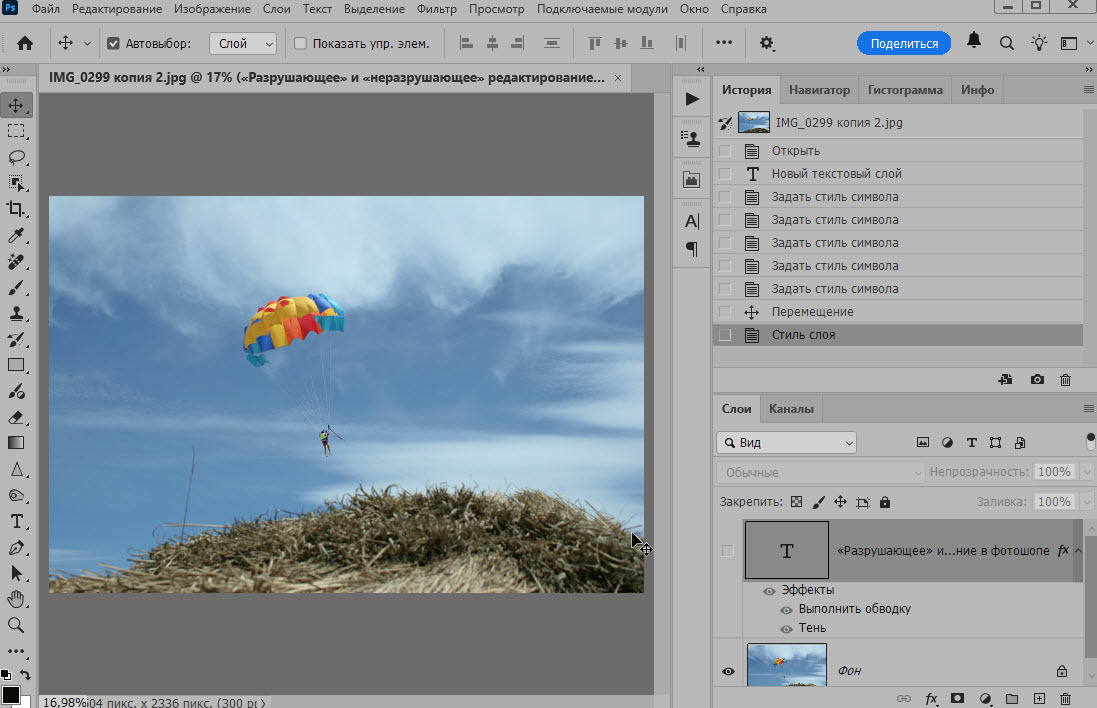
Возможно Вы слышали термины «разрушающее» и «неразрушающее» редактирование. Но что именно они означают?
В чем разница между разрушающим и неразрушающим контролем? Почему это важно и что вам следует делать?
В этой статье я отвечу на этот и другие вопросы. Я покажу вам различия и объясню, как можно значительно улучшить процесс обработки.
Статья предназначена для начинающих работать в фотошопе.
Что такое деструктивный рабочий процесс?
Если вы впервые слышите об этих двух терминах, скорее всего, вы сейчас используете разрушительный рабочий процесс редактирования.
Деструктивная работа подразумевает применение всех ваших изменений к одному слою или набору объединённых слоёв, что не позволяет вам впоследствии вносить правки.
Допустим, вы хотите увеличить контрастность своей фотографии. Перейдите в раздел «Изображение» -> «Коррекция» -> «Кривые», примените простую S-образную кривую (затемняя тени и осветляя блики) и нажмите «ОК».
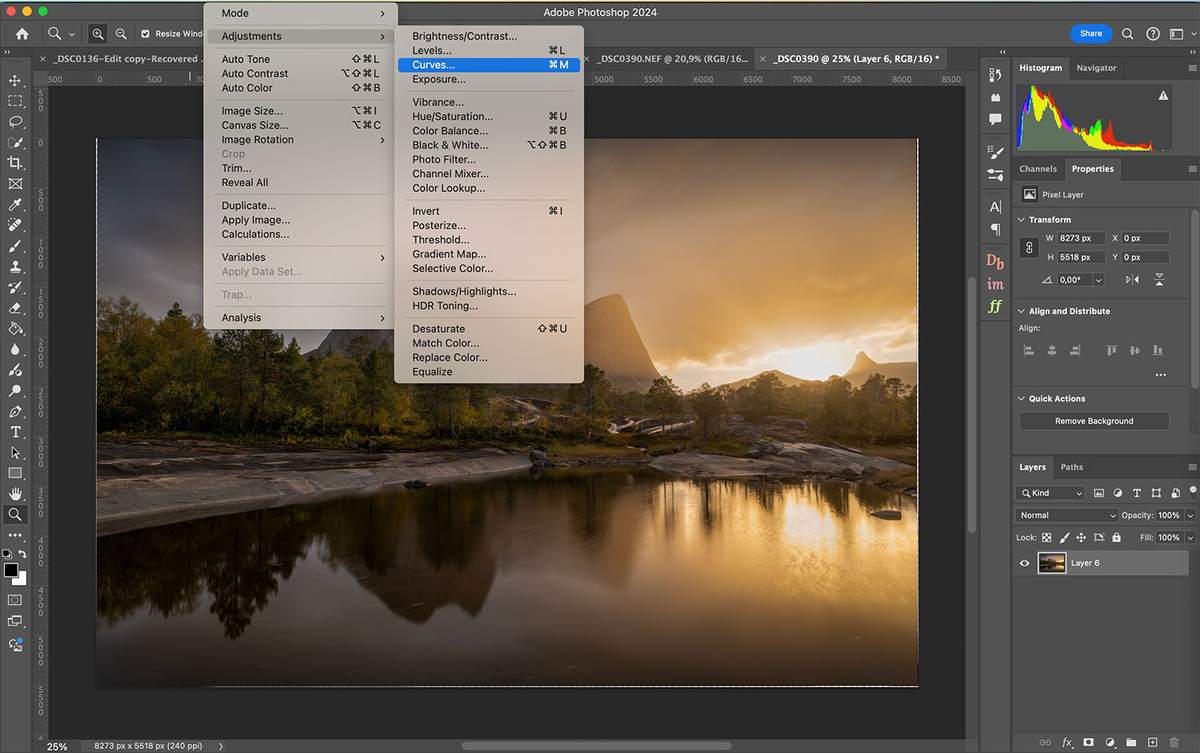
Теперь вы понимаете, что добавили больше контраста, чем хотели. Поскольку корректировка была применена к базовому слою, единственный способ изменить её — отменить корректировку. Это означает, что вам также нужно отменить все последующие корректировки.
Проблема с этим заключается в следующем:
- Вам придётся заново выполнить все настройки, внесённые после вашей ошибки
- У вас есть только определённое количество сохранённых отменённых действий
- Вся история редактирования/отмены изменений теряются при повторном открытии файла
Хотя применение корректирующей добавки непосредственно к базовому слою решает проблему, это крайне ограничивает возможности дальнейшей обработки.
Что такое неразрушающий контроль?
Как вы могли догадаться, процесс неразрушающего редактирования противоположен описанному выше.
Вместо того чтобы применять каждую настройку к базовому слою, используйте слои и маски в Photoshop и применяйте их по отдельности.
Вернёмся к нашему примеру с контрастом. Неразрушающий метод заключается в создании корректирующего слоя «Кривые». Это позволяет создать отдельный слой, предназначенный только для этой корректировки.
Если вы хотите вернуться и изменить настройки, выберите слой и измените кривую. Не нужно ничего отменять, и не нужно удалять внесённые впоследствии изменения (если они не являются разрушительными).
Какой рабочий процесс лучше всего подходит?
Возможно, вы уже догадались, что неразрушающий контроль имеет множество преимуществ и является лучшим вариантом.
Причина в том, что вы можете быстро вернуться и внести коррективы в любой момент рабочего процесса. Вам не придётся отменять и повторять всё заново только потому, что вы допустили ошибку на раннем этапе.
Неразрушающий процесс редактирования также позволяет лучше понять, что было сделано с фотографией, особенно если вы хорошо умеете давать названия слоям и группам.
Если вы сохраняете файл в формате PSD или TIFF, вы можете сохранить изображение со всеми слоями без изменений. Это означает, что все ваши слои будут доступны даже после закрытия и повторного открытия фотографии.
Советы по неразрушающему редактированию
Хотя неразрушающее редактирование довольно простое, как только вы освоите слои и маски, есть несколько рекомендаций, которым вы должны следовать, чтобы получить максимальную отдачу:
- Каждая настройка должна выполняться на новом настраиваемом слое. Избегайте многократного добавления настроек на один и тот же слой.
- В Photoshop есть разные типы слоёв, и не все из них считаются неразрушающими. Например, объединённые слои не позволяют вносить изменения в любой слой, находящийся ниже. Такие слои следует использовать в начале или в конце рабочего процесса.
- Преимущество слоёв в том, что к ним можно прикреплять маски. Большинство настроек влияют на всю фотографию. Довольно часто вы хотите применить их только к определённым частям. Использование масок слоёв позволяет использовать маски слоёв выборочно применять настройки к нужным областям.
- Сохранение в формате PSD / TIFF — одно из главных преимуществ неразрушающего рабочего процесса заключается в том, что вы можете вернуться к фотографии и внести коррективы в любой момент. Даже после сохранения и закрытия фотографии слои будут доступны при повторном открытии. Для этого необходимо сохранить фотографию в формате PSD или TIFF.
Заключение
Рабочие процессы с неразрушающим редактированием идеально подходят для любого фотографа, который хочет полностью контролировать процесс обработки. Такие рабочие процессы позволяют вернуться к редактированию и внести коррективы в любой момент, даже после закрытия и повторного открытия фотографии.
Работая без разрушений, вы не должны полагаться на отмену всего, что вы сделали после «ошибки». Вам не нужно начинать сначала каждый раз, когда вы делаете что-то не так.
К какой категории относится ваш процесс редактирования? Разрушающий или неразрушающий? Сообщите нам в комментариях!
Источник - capturelandscapes