
Nodes in Nuke Read
Этот узел загружает изображения с диска, используя исходное разрешение и диапазон кадров для последовательности. Он преобразует все импортированные последовательности в 32-битное линейное цветовое пространство RGB, используемое в Nuke.
Узел «Чтение» поддерживает несколько форматов файлов, таких как Cineon, TIFF, Alembic, PSD, OpenEXR, HDRI, DPX, R3D, ARRIRAW, DNG и данные камеры в формате RAW. Для определения формата используется расширение имени файла.
Вы также можете создать узел «Чтение», нажав R на графике узлов.
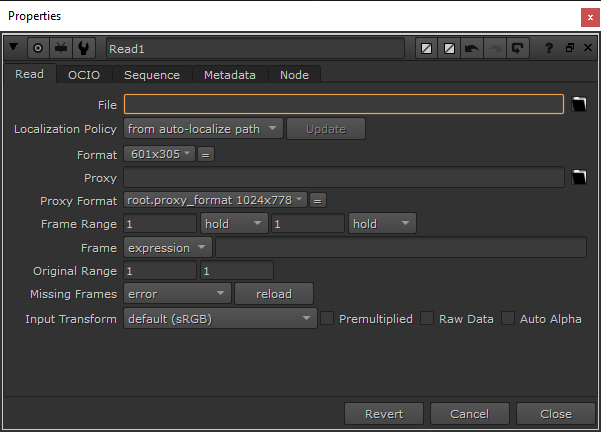
File
Задаёт путь к файлу и его имя для чтения. Для номеров кадров можно использовать #### для каждой цифры или форматирование в стиле printf %04d.будут собираться.
Localization Policy
Устанавливает поведение локального кэширования файлов. Копии файлов сохраняются в указанной локальной папке для ускорения доступа к ним:
• on включено — Файлы кэшируются независимо от местоположения, если не превышен лимит (в гигабайтах).
• from auto-localize path- из каталога автоматической локализации — файлы кэшируются, если они находятся в каталоге автоматической локализации, при условии, что не превышен лимит (ГБ).
• on demand - по запросу — локализуйте эти исходные клипы только при их ручном обновлении.
• off - выкл. — файлы никогда не кэшируются, независимо от местоположения.
Update
Если для этого узла «Чтение» установлено значение Localization Policy > on demand, нажмите Update «Обновить», чтобы вручную локализовать файлы из исходного источника.
Format
Устанавливает формат и соотношение сторон выходного файла. Для определения формата используются метаданные из заголовка файла, если они доступны. Вы можете создавать собственные форматы, нажав на раскрывающийся список «Формат» и выбрав «Создать» или «Изменить», чтобы ввести необходимые размеры и соотношение сторон.
Proxy
Задаёт путь к файлу и имя соответствующего прокси-образа. Этот прокси-образ используется, если включён режим прокси и требуемое разрешение меньше или равно формату прокси.
Proxy Format
Файл, указанный в прокси-сервере, считывается, если разрешение формата меньше или равно этому значению. Обычно оно правильно определяется по заголовку файла, но при необходимости вы можете изменить его, чтобы задать другое соотношение сторон.
Frame Range
Устанавливает поведение кадров.
before - Устанавливает поведение кадров до первого указанного кадра:
• hold - выберите, чтобы отобразить неподвижную картинку первого кадра из диапазона кадров.
• loop - выберите «Начать заново» и продолжайте циклически воспроизводить диапазон кадров за пределами первого кадра диапазона кадров.
• bounce - выберите воспроизведение диапазона кадров в обратном и прямом направлении между границами диапазона кадров.
• black - выберите отображение чёрной рамки за пределами первого кадра.
Устанавливает поведение кадров.
after - Устанавливает поведение кадров после последнего указанного кадра:
• hold - выберите, чтобы отобразить последний кадр из диапазона кадров.
• loop - выберите «Начать заново» и продолжайте циклически воспроизводить диапазон кадров за пределами последнего кадра диапазона.
• bounce - выберите воспроизведение диапазона кадров в обратном и прямом направлении между границами диапазона кадров.
• black - выберите отображение чёрной рамки за пределами последнего кадра.
Frame
Устанавливает режим кадрирования:
• expression - Позволяет ввести выражение в поле справа. Выражение изменяет связь между текущим кадром и считанным кадром. Например, если ваш клип начинается с image.0500.rgb и вы хотите поместить этот первый кадр в кадр 1, а не в кадр 500, вы можете использовать выражение frame+499. Таким образом, к текущему кадру добавляется 499 кадров, чтобы получить номер считанного кадра. В кадре 1 считывается image.0500.rgb; в кадре 2 считывается image.0501.rgb; и так далее. Другой пример выражения — frame*2. Это выражение умножает текущий кадр на два, чтобы получить номер считанного кадра. Таким образом, используются только все остальные кадры в клипе. В кадре 1 считывается image.0002.rgb; в кадре 2 считывается image.0004.rgb; в кадре 3 считывается image.0006.rgb и т. д.
• startat - Позволяет ввести номер начального кадра в поле справа. Это определяет кадр, с которого считывается первый кадр в последовательности. Другими словами, все кадры смещаются так, чтобы клип начинался с указанного кадра. Например, если ваша последовательность начинается с image.0500.rgb и вы вводите в поле 1, то image0500.rgb считывается с первого кадра. Аналогично, если вы введете в поле 100, то image0500.rgb будет считан с 100-го кадра.
• offset - Позволяет ввести постоянное смещение в поле справа. Это постоянное значение добавляется к текущему кадру, чтобы получить номер считываемого кадра. Например, если ваш клип начинается с image.0500.rgb и вы хотите поместить этот первый кадр в кадр 1, а не в кадр 500, вы можете использовать 499 в качестве постоянного смещения. Таким образом, 499 добавляется к текущему кадру, чтобы получить считываемый кадр. В кадре 1 считывается image.0500.rgb; в кадре 2 считывается image.0501 и т. д. Вы также можете использовать отрицательные значения в качестве постоянного смещения. Например, если вы используете значение -10, Nuke вычтет десять из текущего кадра, чтобы получить считываемый кадр. В кадре 20 считывается image.0010.rgb; в кадре 21 считывается image.0011.rgb и т. д.
В зависимости от режима работы с кадрами вы можете ввести здесь начальный кадр, смещение или выражение.
Original Range
Отображает исходный первый и последний кадр.
Missing Frames
Задаёт поведение Nuke при возникновении проблем с кадрами в файле:
• error - отобразите ошибку в программе просмотра.
• black - замените подозрительные кадры на чёрный фон.
• checkerboard - замените подозрительные кадры на шахматную доску.
• nearestframe - замените подозрительные кадры ближайшими хорошими кадрами.
reload
Нажмите, чтобы повторно считать изображение с диска.
Input Transform
Устанавливает цветовое преобразование, используемое для преобразования этого файла в рабочее пространство Nuke.
рабочее пространство определяется в Preferences or Project Settings > Color Management настройки.
По умолчанию LUT определяется на основе размера и типа данных в файле, а также другой информации из заголовка файла.
Premultiplied
Предварительно умноженный - При включенном режиме Nuke корректирует цвет частично прозрачных пикселей, создаваемых большинством рендереров, путем деления цветовых данных на альфа-канал перед преобразованием из цветового пространства, а затем последующего умножения на альфа-канал.
Raw Data
Необработанные данные - При включенном режиме Nuke не преобразует данные.
Для большинства форматов файлов это то же самое, что и линейное цветовое пространство, но в некоторых случаях это может отключить другие функции, например преобразование из YUV.
Auto Alpha
Если функция включена, а при считывании получается RGB, но нет альфа-канала, то предполагается, что альфа-канал должен быть равен 1, если он запрашивается позже.
OCIO Tab
Контексты OCIO позволяют применять определенные LUT к отдельным снимкам.
Sequence Tab
import sequence - последовательность импорта
Нажмите, чтобы открыть браузер и найти скрипт последовательности импорта, который создает список последовательностей кадров на основе содержимого файла EDL.
Это не стандартные файлы EDL, такие как CMX. Каждая строка в файле просто определяет отдельную последовательность изображений для импорта в виде:
imagesequence.%04d.ext in out head tail
Где in и out — это номера начального и конечного кадров клипа, а head/tail — количество кадров для обрезки от начала и до конца.
Каждая последовательность в списке преобразуется в элемент управления последовательностью таким образом, что каждая строка содержит имя файла для чтения в этом кадре:
line 1 = frame 1, line 10 = frame 10.
Наконец, скрипт заменяет Read > file text with:
[lindex [knob sequence] [frame]]
Это позволяет найти имя файла в управлении последовательностью и установить первый кадр на 1 и так далее до последнего кадра в расширенном списке.
frame sequence - последовательность кадров
Проще всего использовать в сочетании с кнопкой импорта последовательности. Каждая строка содержит имя файла для чтения в этом кадре:
line 1 = frame 1, line 10 = frame 10.
Установите Read > file control to [lindex [knob sequence] [frame]] чтобы найти имя файла в этом элементе управления. Это позволяет использовать один узел чтения для доступа к нескольким последовательностям файлов, имена которых не соответствуют какой-либо заданной числовой последовательности, вместо того чтобы использовать несколько узлов чтения с одной последовательностью файлов на каждый узел чтения.
Metadata Tab
metadata viewer - средство просмотра метаданных
Отображает метаданные любого файла, прочитанного с помощью узла чтения. Зная, какие ключи существуют в файле, вы можете ссылаться на них в выражениях.
Отображаемые метаданные зависят от типа файла. Например, .jpg может содержать только input/ ключи, тогда как QuickTimes содержат input/ и quicktime/ ключи.
search metadata for
Отфильтруйте метаданные, введя текст в это поле. По умолчанию отображаются только метаданные, содержащие введенные ключи и значения. Вы можете изменить это поведение с помощью элемента управления «within».