В этой статье рассмотрим создание чертежных видов в Revit и основные инструменты, которые используются при работе с этим типом видов.
Хотя Revit изначально ориентирован на создание трёхмерных моделей и использование информации, связанной с ними, иногда предпочтительнее и более эффективно использовать 2D для разработки определённых узлов и деталей. Для решения этого вида задач в Revit есть специальный тип видов: «Чертежный вид».
Чертёжный вид в Revit позволяет пользователям создавать и редактировать 2D графику без необходимости привязываться к элементам 3D-модели. Это особенно полезно для создания таких конструктивных узлов, деталей, схем или тех частей проекта, которые не требуют трёхмерного представления. В чертёжном виде можно использовать все стандартные инструменты для рисования, такие как линии, размеры, аннотации, символы и др. Это даёт возможность быстрее создавать необходимые чертежи, сохранять их в удобном для восприятия формате и сосредотачиваться на деталях, которые могут быть избыточными в 3D.
Рассмотрим создание такого вида в проекте:
На панели управление необходимо перейти на вкладку «Вид», затем выбрать «Чертежный вид»:

После этого откроется окно, в котором необходимо указать имя вида и масштаб, в дальнейшем эти параметры можно будет изменить:
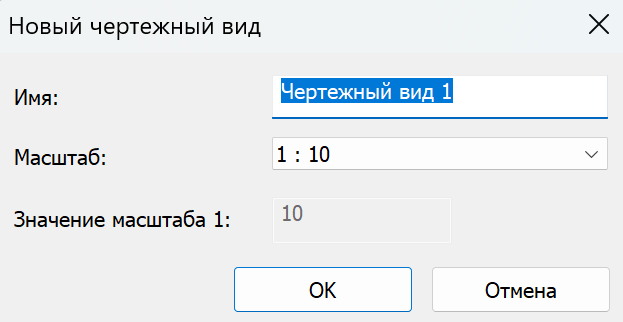
После создания вида в диспетчере проекта появится соответствующий раздел, по умолчанию все новые чертежные виды будут отображаться в нем.
В пространстве чертежного вида можно создавать различные элементы, они не будут отображаться в пространстве модели и не будут попадать в спецификации (за исключением элементов узлов и типовых аннотаций). Также на чертежном виде нельзя размещать 3D геометрию. Чертежный вид можно разместить на листе только 1 раз, если необходимо показать узел несколько раз, то сам чертежный вид необходимо раскопировать по количеству листов, либо можно использовать «Легенду»: это другая категория видов в Revit, которую можно размещать на листах неограниченное количество раз. Также на чертежные виды можно интегрировать и другие форматы, например, добавить файл формата dwg через импорт или связь САПР.
Рассмотри основные инструменты при работе на чертежных видах, для начала необходимо перейти на вкладку «Аннотация»:
Здесь доступно несколько разделов с инструментами:
1. Размеры
На этой вкладке доступны различные варианты для добавления линейных, угловых и других размеров.
2. Инструменты для создания элементов узла
Инструменты из этой вкладки позволяют создавать в пространстве чертежа различные элементы, например, линии и штриховки, а также добавлять на вид 2D семейства категории «элементы узлов». Дальше рассмотрим эти инструменты подробнее.
3. Текст
На этой вкладке есть инструменты для добавления таксовых примечаний в пространство чертежа, а также для их проверки и замены.
4. Марка
Инструменты с этой панели позволяют добавить на чертеж марки элементов и ключевые пометки.
5. Заливка цветом
Содержит инструменты для автоматического создания легенд различных цветовых обозначений. (Вкладка неактивна для чертежных видов)
6. Обозначения
Инструменты с этой вкладки позволяют разместить на чертеже типовые аннотации
Рассмотрим подробнее инструменты из раздела «Узел»:
1. Линия детализации
Инструмент позволяет создавать графические элементы: линии, дуги и геометрические фигуры подобные тем, что доступны в AutoCAD.
Перед построением необходимо выбрать стиль линий, создаются стили линий предварительно через вкладку «Управление» — «Дополнительные параметры»:
2. Область
Есть два вида области:
2.1. Цветовая область — аналог штриховки в Autocad — для нее можно выбрать образец штриховки и настроить цвет (образцы предварительно также, как и линии необходимо добавить через вкладку «Управление»). Активировав инструмент, необходимо начертить контур области (для создания контура также можно выбрать нужный стиль линий, в том числе можно сделать контур невидимыми линиями). Контур области должен быть замкнутым, линии не должны дублироваться и пересекаться.
В настройках типа, можно выбрать образец штриховки и выбрать для нее цвет, также есть возможность отредактировать толщину линий для штриховки и отредактировать заливку фона. Также в настройках есть параметр «маскирование», если он активен, область автоматически будет размещена на переднем плане.
2.2. Область маскировки — штриховка в виде сплошной заливки белого цвета, вынесенная на передний план и перекрывающая часть чертежа. Для области маскировки необходимо аналогичным образом выбрать стиль линий контура (как правило, для области маскировки контур выполняют невидимыми линиями) и создать замкнутый контур. Ниже представлен пример перекрытия цветовой области областью маркировки, у которой 2 линии сделаны невидимыми:
3. Компонент
Есть несколько видов инструмента:
3.1. Компонент узла позволяет размещать на виде загружаемые 2D семейства категории «элементы узлов». При этом само семейство должно быть заранее загружено в проект. Использование готовых 2D семейств значительно упрощает и ускоряет процесс создания узлов на чертежных видах. Ниже представлены некоторые семейства категории «Элементы узлов», разработанные компанией ПЕНОПЛЭКС, которые можно использовать при разработке новых узлов.
3.2) Последовательность компонентов узлов — позволяет разместить массив из одиночных компонентов с определенным интервалом. Последовательность удобно использовать для создания обозначения сварных швов или, например, кирпичной кладки.
4. Пометочное облако
Инструмент используют для указания проектных областей с изменениями.
5. Группа элементов узлов
Инструмент позволяет размещать ранее созданные в проекте группы из 2D элементов.
6. Изоляция
Инструмент для автоматического создания обозначения мягкой изоляции
После добавления на чертежный вид необходимых элементов геометрии, штриховок и 2D семейств, к узлу можно добавить необходимые размеры, марки, текстовые примечания и другие аннотации доработав узел до нужного уровня детализации. Ниже представлен пример оформленного узла примыкания кровли к парапету, разработанный в 2D на чертежном виде в Revit.
Готовый чертежный вид можно размещать на листе также, как и другие виды в Revit. Ниже представлен пример оформленного листа с вынесенными на него чертежными видами:
Также в проект можно интегрировать чертежные виды из других файлов. Часто, например, проектировщики создают отдельный файл с оформленными типовыми узлами в Revit и интегрируют в свои проекты уже готовые узлы, оформленные на чертежных видах с использованием инструментов Revit.
Добавить необходимый узел или несколько узлов в свой проект можно следующими способами:
- Выбрать необходимый лист и с помощью сочетания клавиш Ctrl+C скопировать его, затем перейти в свой проект и перенести лист, используя клавиши Ctrl+V. Выбранный узел отобразится в диспетчере проекта. Такой вариант удобно использовать, если необходим только один узел.
- При копировании нескольких листов в свой проект удобнее использовать команду «Вставить виды из файла». Для этого в своем проекте необходимо перейти на вкладку «Вставить» — «Вставить виды из файла»
Затем необходимо выбрать файл c готовыми узлами и выделить необходимые листы:
После этого листы узлов копируются в диспетчер вашего проекта.
В состав BIM библиотек компании ПЕНОПЛЭКС входят альбомы типовых 2D узлов в Revit для конструктивных решений крыш, стен, полов и фундаментов. А также альбом аннотативных элементов, который содержит готовые семейства элементов узлов, цветовые области и аннотационные обозначения для детализации 2D чертежей в Autodesk Revit. Использование готовых узлов и семейств из BIM библиотек компании ПЕНОПЛЭКС позволит выполнить проект максимально эффективно.
Множество разработанных файлов делает возможным использовать библиотеки при разных уровнях интеграции в проект. Для наших партнеров доступна адаптация технических решений под конкретный проект.
BIM-библиотеки систем и материалов ПЕНОПЛЭКС доступны на сайте компании «ПЕНОПЛЭКС» в разделе BIM проектирование.
Компания ПЕНОПЛЭКС стремится предоставлять своим партнерам удобные и современные сервисы для проектирования. Внедрение BIM-проектирования позволяет сократить расходы и временные затраты на подготовку проектов, увеличить точность расчетов материалов и повысить тем самым эффективность проектирования и культуру строительства в целом. Мы нацелены на дальнейшее развитие и расширение BIM-библиотек материалов и систем ПЕНОПЛЭКС.