Найти в Дзене
Фишки фотошопа

Как сделать отражение главного объекта съемки на фото в фотошопе

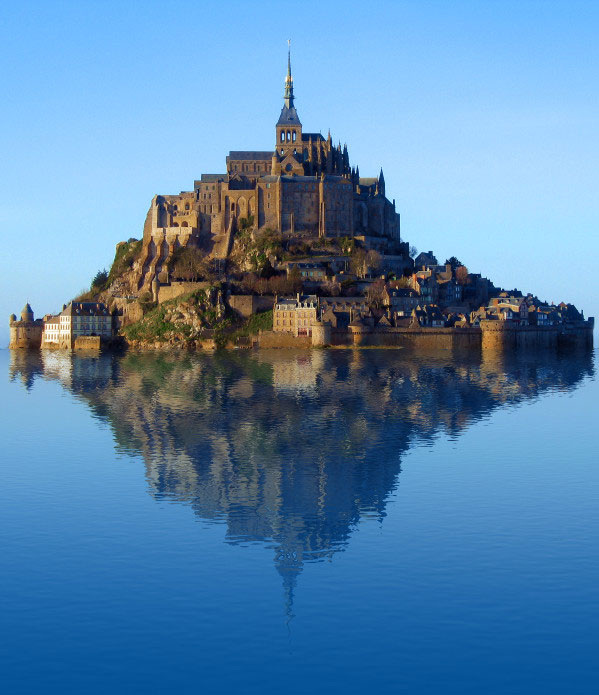
В этом уроке мы будем учиться делать реалистичное отражение в воде. Итак, приступим к работе.
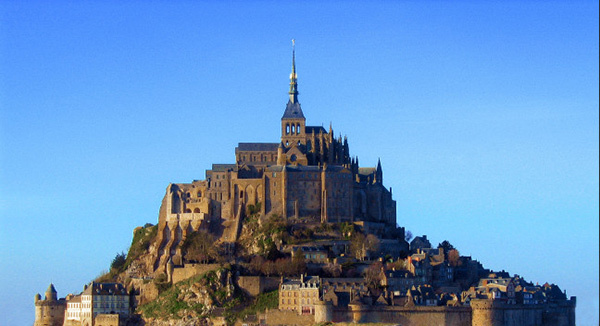
Откроем нашу фотографию в фотошопе. У нас сейчас нет места для создания отражения в воде. Поэтому откроем окно Размер холста - ALT+CTRL+C и увеличим высоту изображения в 2 раза – у меня высота была 1400 и я поставлю 2800 пикселей. Затем нужно нажать на верхнюю среднюю стрелочку, чтобы стрелочки приняли расположение, как показано на скриншоте: В результате получим дополнительное поле на изображении. У меня основной цвет стоит белый, поэтому и цвет дополнительного поля белый. Теперь дублируем этот слой CTRL+J и вызываем окно Свободной Трансформации CTRL+T.
Внутри рамки трансформации кликаем правой кнопкой мыши и выбираем Отобразить по вертикали: Теперь переименуем слои: слой с фото назовём Фото, а слой с отражением назовём Отражение: Поменяем местами слои: Теперь удерживая клавишу CTRL кликнем по иконке маски, чтобы получить выделение, после чего перейдём на само изображение слоя и применим к не

В этом уроке мы будем учиться делать реалистичное отражение в воде.

Итак, приступим к работе.
Откроем нашу фотографию в фотошопе.

-2

У нас сейчас нет места для создания отражения в воде. Поэтому откроем окно Размер холста - ALT+CTRL+C и увеличим высоту изображения в 2 раза – у меня высота была 1400 и я поставлю 2800 пикселей.

Затем нужно нажать на верхнюю среднюю стрелочку, чтобы стрелочки приняли расположение, как показано на скриншоте:

-3

В результате получим дополнительное поле на изображении. У меня основной цвет стоит белый, поэтому и цвет дополнительного поля белый.

-4
Удалим белый цвет, чтобы получить прозрачные пикселы. Для этого возьмём Инструмент Волшебный ластик  и щёлкнем по белому полю:
Удалим белый цвет, чтобы получить прозрачные пикселы. Для этого возьмём Инструмент Волшебный ластик и щёлкнем по белому полю:
-6

Теперь дублируем этот слой CTRL+J и вызываем окно Свободной Трансформации CTRL+T.
Внутри рамки трансформации кликаем правой кнопкой мыши и выбираем Отобразить по вертикали:

-7
-8
С помощью инструмента Перемещение передвинем слой вниз так, как-будто это отражение:
-10

Теперь переименуем слои: слой с фото назовём Фото, а слой с отражением назовём Отражение:

-11

Поменяем местами слои:

-12
Теперь создаём Новый слой , расположим его ниже слоя Отражение и зальём его синим цветом с помощью инструмента Заливка :
-14
-15
-16
Применим к слою Отражение маску :
-18
И зальём маску Градиентом  от чёрного к белому, чтобы наше отражение растворялось в воде:
И зальём маску Градиентом от чёрного к белому, чтобы наше отражение растворялось в воде:
-20
-21

Теперь удерживая клавишу CTRL кликнем по иконке маски, чтобы получить выделение, после чего перейдём на само изображение слоя и применим к нему фильтр Размытие в движении:
Фильтр-Размытие-Размытие в движении.
Поставим параметры фильтра, как указано на скриншоте:

-22
-23

Теперь перейдём к созданию ряби на поверхности воды.
Для её создания нам нужно будет создать карту смещения.

Для этого создадим Новый документ - CTRL+N с размерами, которые указаны на скриншоте:

-24

Далее применим к документу фильтр Добавить шум:
Фильтр-Шум-Добавить шум.

Выставим параметры фильтра, как указано ниже:

-25

Немного размоем шум:
Фильтр-Размытие-Размытие по Гауссу:

-26

Далее идём в каналы и выберем Красный канал, к которому применим фильтр Тиснение:
Фильтр-Стилизация-Тиснение.

-27
-28

Далее выбираем зелёный канал, но с другими настройками:

-29
-30
Выделим все каналы и вернёмся во вкладку Слои.
Разблокируем слой, дважды щёлкнув по замочку .
Выделим все каналы и вернёмся во вкладку Слои. Разблокируем слой, дважды щёлкнув по замочку .

Затем вызываем трансформацию CTRL+T и щёлкнув правой кнопкой мыши внутри рамки трансформации выбираем Перспективу:

-32

Теперь растянем прямоугольник за нижний уголок рамки следующим образом:

-33

Далее преобразуем прямоугольник в квадрат. В окне Размер изображения ALT+CTRL+I уберём галочку Сохранить пропорции и поставим высоту в два раза меньше:

-34
-35

Сохраним файл, как PSD документ. Теперь наша карта готова и нужный момент мы её применим.
Переходим к нашему изображению и на слое Отражение.

Нажмём на иконку изображения удерживая клавишу CTRl - таким образом получим выделение там, где у нас будет вода.
Применим к этому выделению фильтр Смещение и выставим параметры, как указано на скриншоте:
Фильтр-Искажение-Смещение.

-36
-37

После того, как вы примените фильтр Смещение появится запрос на карту смещения. Вы должны в своём компьютере найти карту смещения и нажать ОК.

В результате получится рябь на воде:

-38
Теперь добавим тени в то место, где земля соприкасается с землей. Для этого поверх всего создадим Новый слой.
Возьмём инструмент Прямоугольное выделение  и сделаем следующее выделение:
Теперь добавим тени в то место, где земля соприкасается с землей. Для этого поверх всего создадим Новый слой. Возьмём инструмент Прямоугольное выделение и сделаем следующее выделение:
-40

Зальём полоску чёрным цветом и применим фильтр Размытие по Гауссу:

-41
-42
-43

Изменим режим наложения на Мягкий свет и уменьшим Непрозрачность до 80%:

-44
-45

И вот конечный результат:

-46