Если накрыла грусть-тоска и нет вдохновения, то можно попробовать сменить обстановку операционную систему.
Так подумал Ваш Автор.
И установил Linux Mint.
И задумался: "А можно ли в Linux Mint открывать файлы формата EXE?
Да, можно.
Для этого существует несколько способов, например, использовать среду API (утилиты Wine, Winetricks, PlayOnLinux и другие).
Таким способом можно запустить не все Windows приложения, а только те, которые умеют работать с API средой.
Я буду показывать работу с Wine на примере программы OpenOffice (версия для Windows). Скачать программу можно здесь.
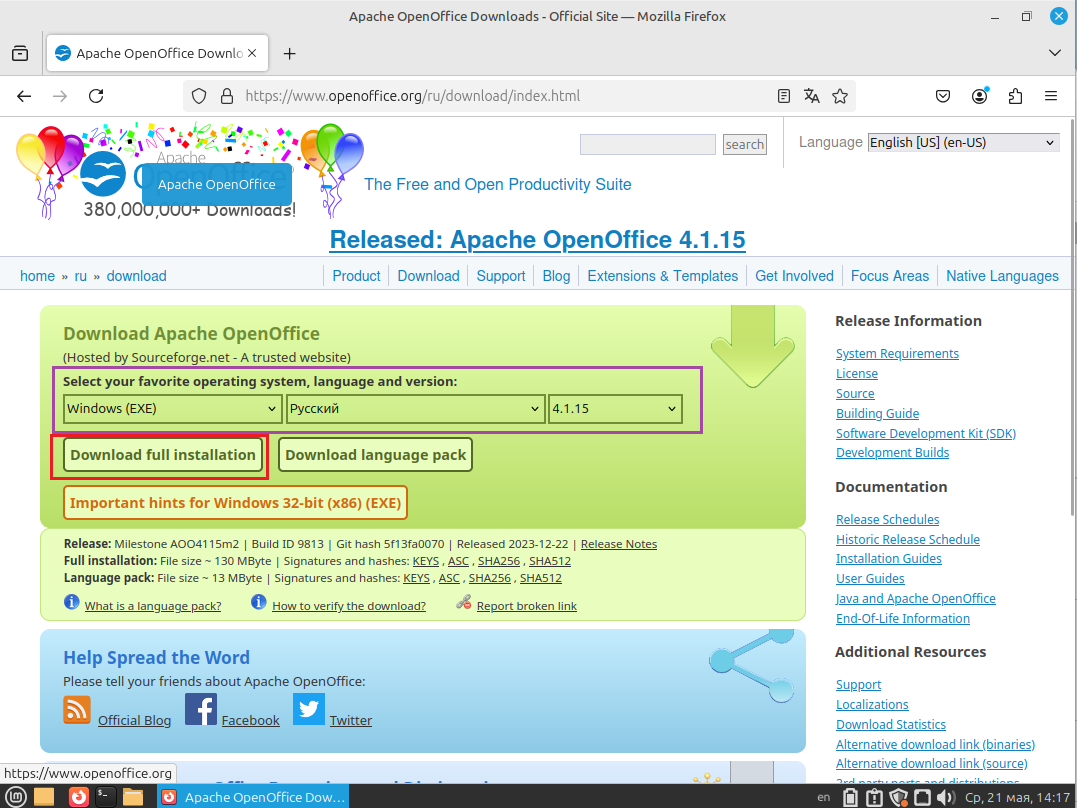
Идет загрузка OpenOffice.exe. Ждем.
EXE файл скачан. По умолчанию он находится в папке "Загрузки".
Я перемещу этот файл на Рабочий стол.
Установка Wine через Терминал.
Сначала нам нужно открыть Терминал.
Это можно сделать, нажав сочетание клавиш Ctrl + Alt + T
Нажать на значок на Панели задач
Или нажимаем на букву m. В открывшемся меню выбираем "Терминал".
Терминал мы открыли.
Сначала нам нужно включить 32-х разрядную архитектуру для 64-х разрядной операционной системы.
Для этого в Терминале мы вводим команду:
sudo dpkg --add-architecture i386
И нажимаем Enter.
Вводим пароль Администратора (наша учетная запись). Пароль отображаться не будет.
Нажимаем Enter.
Теперь нам нужно установить ключи репозитория.
Для этого сначала вводим команду: wget -nc https://dl.winehq.org/wine-builds/winehq.key
Нажимаем Enter.
Теперь вводим команду: sudo apt-key add winehq.key
Нажимаем Enter.
Вводим пароль учетной записи Администратора (моя учетная запись).
Пароль отображаться не будет.
Нажимаем Enter.
Теперь подключаем репозиторий.
Для этого вводим команду:
sudo apt-add-repository 'deb https://dl.winehq.org/wine-builds/ubuntu/ bionic main'
Нажимаем Enter.
Теперь вводим команду: sudo apt update
Нажимаем Enter.
Ждем.
Теперь запускаем установку Wine.
Для этого вводим команду: sudo apt install --install-recommends winehq-stable
Нажимаем Enter.
Итого у меня будет занято 2 ГБ на диске.
Хочу ли я Продолжить? Да, хочу (пишу заглавную букву Д).
Нажимаем Enter.
Ждем.
Установка завершена. Закрываем Терминал.
Открываем EXE файл в среде Wine.
Теперь нажимаем правой кнопкой мыши по ЕХЕ файлу.
В открывшемся контекстном меню выбираем "Открыть в Wime - загрузчик Widows программ".
Если в контекстном меню не отображается "Открыть в Wime - загрузчик Widows программ", то идем другим путем.
Нажимаем правой кнопкой мыши по ЕХЕ файлу.
В открывшемся контекстном меню выбираем "Открыть в другой программе".
Открывается окно "Открыть в другой программе". В этом окне мы выбираем "Wime - загрузчик Widows программ".
Ставим галочку напротив "Запомнить это приложение
Нажимаем "Открыть".
Ждем.
Нужно установить NET приложения. Нажимаем "Установить".
Ждем окончание установки компонентов.
Открылся установочный файл OpenOffice.ехе
Дальше я покажу установку программы для Windows на примере OpenOffice.ехе в среде API Wine.
Работа с Windows программой в среде API Wine.
Мы установили OpenOffice.ехе в API Wine.
Ярлык OpenOffice.ехе находится на Рабочем столе.
Открываем его.
Выполняем настройку программы OpenOffice.ехе.
Открывается программа OpenOffice.ехе.
Попробуем создать текстовый документ.
Если нам нужно открыть документ в OpenOffice.ехе.
Нажимаем правой кнопкой мыши по текстовому документу
В контекстном меню нажимаем на "OpenOffice Winter"
Все хорошо. Документ открывается.
Таким образом, мы запустили файл ЕХЕ в системе Linux Mint не используя виртуальную машину или не устанавливая Linux Mint рядом с Windows.
К сожалению, не все Windows программы можно запустить в среде API, поскольку не все приложения умеют работать с этой средой.
К тому же не все установочные файлы программ используют расширение ЕХЕ. К примеру, если скачать установочный файл LibreOffice для Windows, то установочный файл данной программы распространяется в формате msi. Формат msi через API среду Wine не запустить.