На примере простенькой сценки рассмотрим основные моменты работы в 3Д сцене.
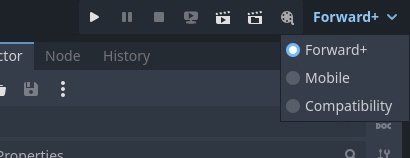
Если вы хотите использовать полный набор плюшек 3Д движка, то лучше сразу включать режим Forward + . Но, держите в уме, что в таком случае для нормальной работы вашего проекта потребуется хорошее железо.
Так что тут «либо красиво , либо быстро» =)
Создаем новую 3д сцену, и получаем вот такую картинку:
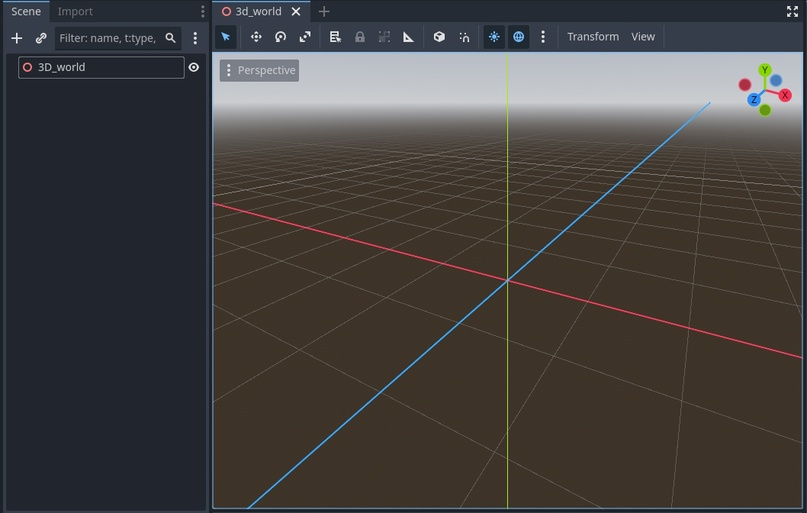
Вращать окно - зажатая средняя кнопка мышки. С зажатым Shift- будет сдвиг. А если зажать Cntrl - будет зум. ( тоже самое можно сделать при помощи колесика на мышке)
Чтобы отцентровать вьюпорт по выделенному объекту, выделяем его и жмем F.
Я заранее подготовил модельку черепа в формате OBJ.
В блендере она выглядит вот так :
Копируем эту модель в папку проекта в годо, и перетаскиваем в сцену :
Модель без текстуры, поэтому первым делом подключим её в материале.
Но для этого надо его добавить :
Перетаскиваем нашу текстуру в слот Texture раздела Albedo
Bо вьюпорте годо сразу увидим как подтянулась наша текстура
ВАЖНО : Если вы используете модель в формате glb/gltf то текстура подтянется автоматически вместе с материалом.
Очевидно, что в сцене у нас нет ни одного источника света, но тем не менее сцена освещается.
За это отвечают дефолтные источники освещения, которые можно отключить нажав вот на эти две кнопки .
Одна выключает «глобальное освещение», вторая локальные источники света. Давайте отключим всё и посмотрим как будет выглядеть наша сцена.
Всё стало монотонным. Но не черным, как ожидалось.
Добавим в сцену свой WorldEnvironment. Это что-то типо мира вокруг, настройки окружения для сцены.
Создаем новое окружение
И в первой же закладке Background поменяем на Custom Color. После чего наша сцена стала такой, какой по логике и должна быть - без освещения.
Добавим одну лампочку. Я выбрал DirectionalLight.
Теперь освещение выглядит правильным с точки зрения сцены.
Для настройки общего освещения вернемся в ноду WorldEnvironment и подкрутим Ambient light
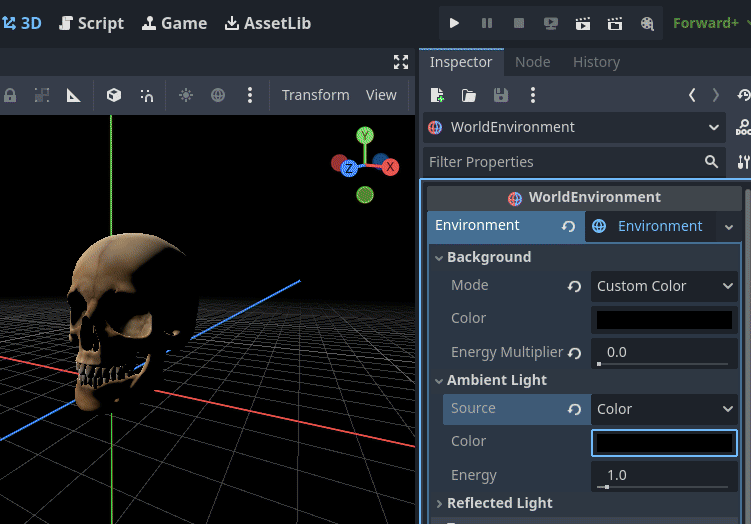
Внутри так же есть настройки всякого рода затенений, свечений и прочего. Думаю вы легко разберетесь с каждой из них самостоятельно.
Последнее что осталось сделать - добавить камеру. Я сразу открыл второй вьюпорт (кнопка View над вьюпортом) , чтобы было удобно наблюдать вид из камеры.
В общем и целом 3Д сцена настроена.
По части кода тут всё ровно так же как и в 2Д . За исключение третьей оси трансформаций =)
Дальше рассмотрим более практичные вещи , такие как Constructive Solid Geometry для создания основы уровня, первый контроллер для управления персонажем от первого лица и так далее.
На этом всё.
Подписывайтесь на канал, при желании вступайте в группу в ВК.
Удачи в изучении годо