Зачем нужна группировка?
Это лишь один из способов организации рабочего процесса. Одна сцена подразумевает то, что футажи, в неё входящие, будут иметь подобие между собой - аналогичное окружение, освещение, температура и т.д. А если футажи похожи - то достаточно выполнить покрас одного, а на остальные только применить эти коррекции.
В реальном проекте клипы одной сцены могут быть разбросаны по всему таймлайну. Например в трёхминутном музыкальном клипе каждый футаж может быть по 5 секунд и это уже = 36 футажей под коррекцию, 10-минутная короткометражка - уже 120. И листать и искать подобные клипы на таймлайне будет той ещё задачкой, особенно, когда дело дойдет до сведения таких клипов между собой. Для упрощения этой работы и существует Groups.
Что такое Groups?
Groups или группы - это функционал, который позволяет добавить любому клипу атрибут, который и будет указывать на принадлежность клипа ему подобным по какому-либо признаку. В данном случае визуальному подобию и принадлежности к одной сцене. Что это даст - читаем далее.
Работа с группами
Работа с группами подразумевает, что монтаж видеоряда уже готов и все нужные клипы лежат на таймлайне. Переходим в комнату Color. Далее делаем следующее.
Фильтр - "Не в группе"
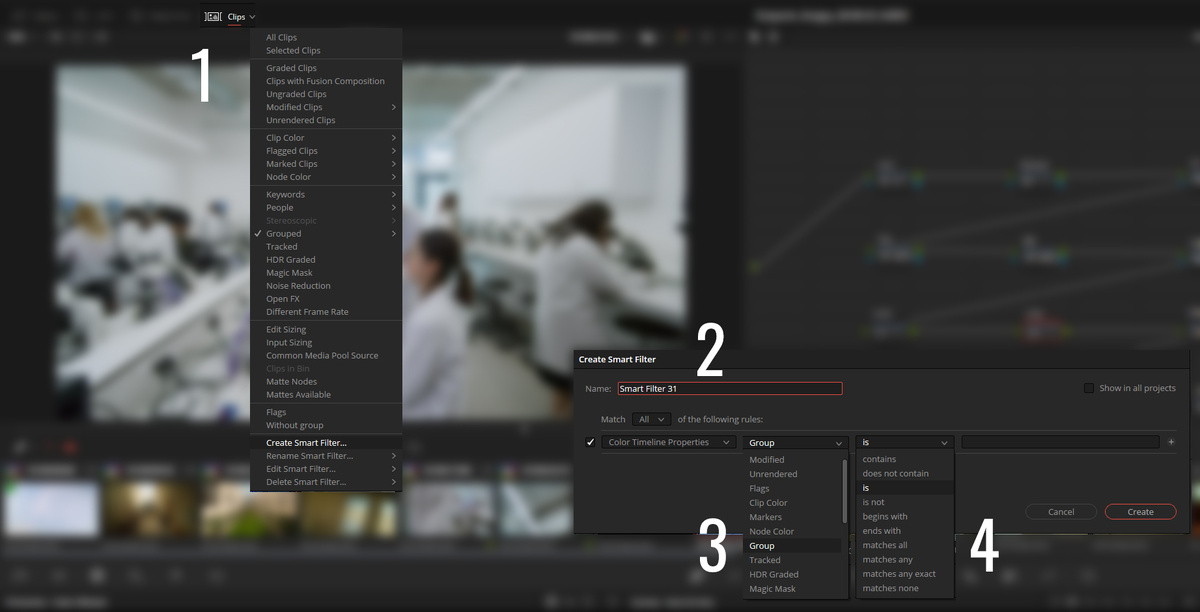
Создаём фильтр, для упрощения распределения футажей по группам. Суть этого фильтра будет в том, чтобы когда мы начнём группировать клипы, то с помощью него сможем скрывать на таймлайне клипы, которым уже присвоена группа, оставляя только клипы без группы. Так процесс группировки будет гораздо проще.
1. Заходим в Clips и переходим в Create smart filter
2. По желанию вводим название, а Color timeline properties оставляем без изменений.
3. Во втором пункте выбираем "Group"
4. В третьем - выбираем "is", а в последнем оставляем пустоту.
Группировка
Начать группировку можно с любой точки на таймлайне, это не принципиальный момент. Важно лишь объединять группы по принадлежности к одной сцене. В моём примере мы имеем 7 футажей снятых на улице и 2 снятых в помещении.

Теперь создаём группы.
1. Щелкаем ПКМ по клипу, находим пункт Add to a new group. Пишем название группы - всё, первая группа готова.
И теперь мы проходим по всему таймлайну и делаем то же самое с другими клипами. А если нужно добавить клип в уже существующую группу, то также щелчком ПКМ по футажу переходим в пункт Grouped, далее название группы и Assign to group.
Я уже присвоил первым трём футажам группы и теперь я могу скрыть их, чтобы они не мешали с помощью фильтра "Не в группе". Для этого нужно нажать на галочку возле вкладки клип и щелкнуть по фильтру. Теперь клипов на таймлайне стало меньше и мы продолжаем отбор.
Единичные клипы, то есть когда сцена представлена только одним клипом можно либо не сортировать, либо добавить в отдельную группу. То же самое относится и к клипам, которые красить не нужно, их лучше тоже убрать в отдельную группу.
Цветокоррекция в группах
Группы позволяют не только отсортировать клипы, но и упростить цветокоррекцию с ними. Перейдём в группу и я покажу. Для того, чтобы перейти в группу нужно щёлкнуть галочку около вкладки Clip, найти пункт Groups и выбрать ту, с которой хотим начать работу. На таймлайне останутся только те клипы, которые в неё входят.
Группировка нам позволяет выполнять цветокоррекции для всех футажей группы одновременно, без необходимости создавать ноды отдельно в каждом клипе. Первичные и локальные коррекции для всей группы лучше не делать, а вот для грейдинга это самое то. Переходим на любой клип. Сверху над полем нод вы можете увидеть 4 точки (При работе с клипами без группы, этих точек будет 2).
Каждая из 4 точек - это отдельное поле нод, которое работает в определённом порядке, поясню.
- Первая точка - Pre-Group - все коррекции в этом нодовом поле будут применяться ко всем клипам группы, до момента коррекции отдельных клипов. Например это может быть проявка материала через CST или исправление виньетки объектива.
- Вторая точка - Clip - эти коррекции действуют только на отдельный клип, не затрагивая коррекции, сделанные в Pre-Group. Здесь мы делаем все первичные и локальные коррекции клипов.
- Третья точка - Post-Group - эти коррекции вступают в силу после коррекций, поля клип. В этом поле мы выполним грейдинг для всей группы клипов.
- И четвертая точка - Timeline - эти коррекции действуют уже после всех трёх предыдущих и действуют на ВСЕ клипы таймлайна назависимо от группировки. Здесь к примеру можно наложить эффекты типа плёночного зерна или виньетки или добавть чёрные киношные поля.
Переходим в Post-group и уже в этом нодовом поле выполняем грейдинг. Можете взглянуть сами, что всё, что вы делаете здесь одинаково ложится и на все остальные клипы группы.
Для того, чтобы скорректировать оттенки или контраст, чтобы все клипы сцены выглядели подобно, нужно снова вернуться в Clip и коррекции по матчингу произвести уже там.
Для перехода в следующую группу нужно снова щёлкнуть на галочку около вкладки Clip и выбрать уже новую группу.
P.S.
Вот о таком лайфхаке я и хотел вам рассказать в этой статье. Не забывайте подписаться на канал, чтобы не пропустить новые материалы о цветокоррекции и не только. Всем пока.