В Sketchup при работе с объектами вращения часто отсутствуют необходимые привязки для позиционирования таких деталей. Если во вновь нарисованной окружности центр определяется изначально, то при дальнейшей трансформации объекта в другие тела, эти привязки могут пропадать. Чтобы этого не происходило, пользователи дополнительно создают различные привязки, вводя в объект линии, перекрестья линий и т.д.
Наиболее простым способом создать привязку является группировка тела вместе с осевой направляющей.
Создавать тело вращения лучше всего из начала координат по одной из осей (в нашем случае - ось Z). По ней же создаем и направляющую обычным способом - инструментом Рулетка.
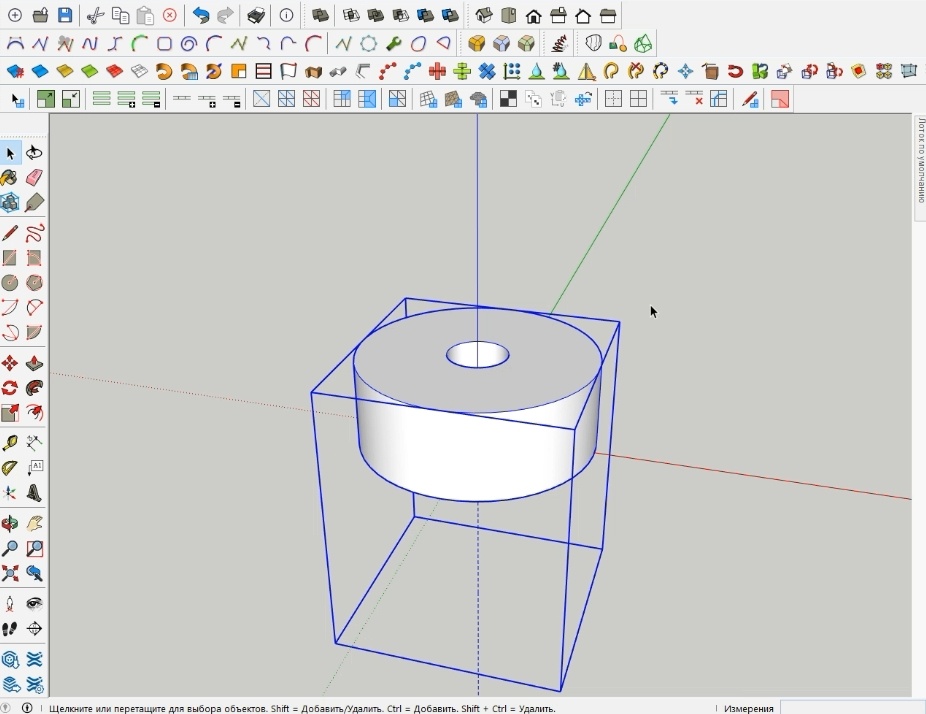
Объединяем все в группу и перемещаем в сторону. Создаем второй объект вращения, и также объединяем его в группу с направляющей.
Теперь для того, чтобы разместить оба объекта на одной оси, достаточно инструментом "Переместить" взяться за ось одного из тел и перетащить его к оси второго до прилипания. Объекты окажутся на одной оси.
Совмещение в одной плоскости
Для того, чтобы разместить грани объектов в одной плоскости, достаточно кликнуть на грани первого объекта, и, выбрав на клавишах-стрелках нужную ось (в нашем случае - Z), сделать второй клик на грани второго объекта. Выбор оси на клавишах-стрелках делает возможным перемещение тела только по это оси, в какую бы сторону мы не направляли курсор мыши.
В результате тела окажутся выравненными в одной плоскости (по выбранным плоскостям)
После этого направляющие можно удалить.
Примечание
При создании библиотек компонентов из тел вращения, рекомендуется сохранять их с осевыми направляющими, чтобы при добавлении этих элементов в проект, эта привязка давала возможность удобного позиционирования "из коробки".
Непосредственно процесс создания привязки и позиционирования тел вращения можно посмотреть на видео по ссылке:
Спасибо за прочтения, лайки, комментарии!
Более подробно процессы реставрации в Телеграм: https://t.me/sdelajmebelsam
Приглашаю также на сайт, перейдя по ссылке:
Оцените статью и подпишитесь на канал ПОДПИСАТЬСЯ