💬 Вы тоже это замечали?
Сколько всего мы делаем руками — тексты, созвоны, клиенты, забота, расписания, десятки вкладок в голове… И всё это проходит через мессенджер. А значит, Telegram — это уже не просто «чаты». Это наша рабочая среда. Наш навигатор. Наш ассистент.
📢 Привет, меня зовут Вероника Абрамова и это мой блог ПСИХОЛОГИЯ ВОЗМОЖНОСТЕЙ и МАСТЕРСТВА. Эта инструкция — для тех, кто работает с людьми.
Кто консультирует, обучает, ведёт группы, выстраивает сообщество. Кто уже использует Телеграм как рабочую площадку — или только планирует это делать.
Я собрала всё в одном месте: просто, понятно, без технического пафоса. Потому что цифровая забота — это тоже забота.
💻 Что нужно приготовить:
- Компьютер (подойдёт Windows, MacOS или Linux)
- Смартфон с установленным Telegram [с этим то разберетесь?]
- Доступ к интернету
💾 Как установить Telegram на компьютер
- Перейдите на официальный сайт: desktop.telegram.org
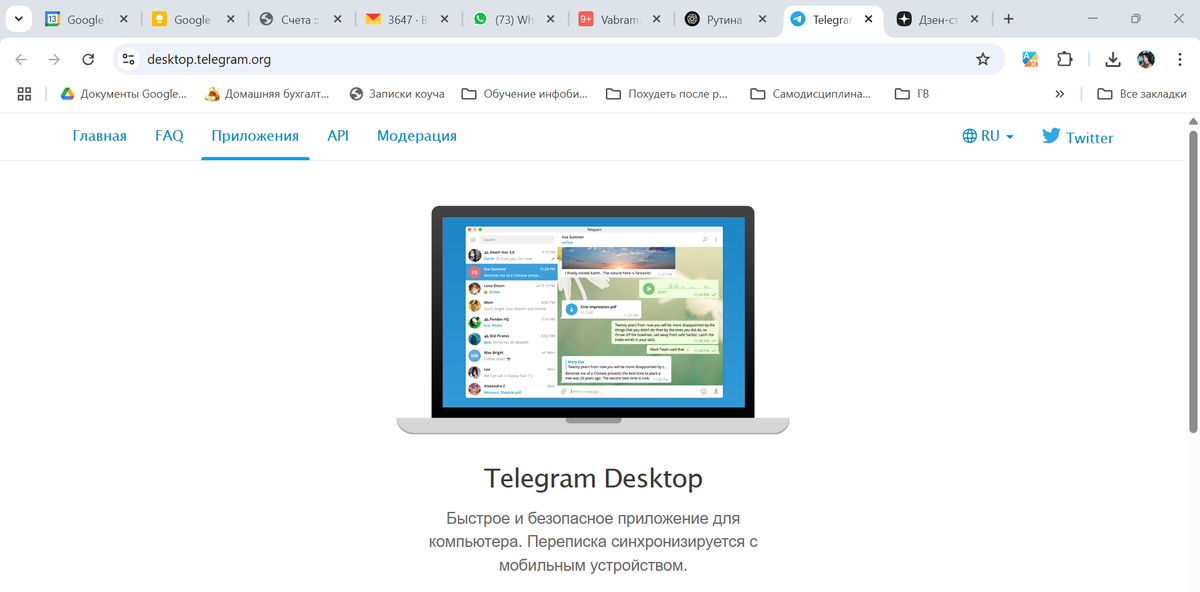
2. Выберите нужную версию — под вашу операционную систему.
3. Скачайте файл, откройте его. Программа установится автоматически.
4. После установки — откройте Telegram Desktop.
📱 Как войти в компьютерную версию через телефон
🔍 Вариант 1: QR-код (самый простой и быстрый)
- Откройте Telegram на телефоне
- Зайдите в «Настройки» → «Устройства» → «Сканировать QR-код»
- Наведите камеру на QR-код, который появился на компьютере
✨ Вуаля! Вход выполнен.
📞 Вариант 2: по номеру телефона
- На экране входа нажмите «Войти по номеру телефона»
- Введите номер
- В Telegram на телефоне придёт код — введите его на компьютере
💡 Если что-то не работает:
- Telegram не ставится? Проверьте, ту ли версию скачали.
- QR-код не читается? Очистите камеру и яркость экрана.
- Нет кода подтверждения? Убедитесь, что Telegram активен на телефоне.
💬 Зачем специалисту Telegram на компьютере?
Потому что:
- Вы быстрее реагируете на сообщения от клиентов
- Легче прикреплять файлы, таблицы, видео и pdf
- Можно писать посты заранее и планировать их отправку
- Проще вести диалог — меньше прокрастинации и переключений
- И вообще: это уже не «мессенджер», а полноценный инструмент вашего профессионального влияния
А значит — пусть работает удобно.
📌 Тезисы статьи:
- Telegram — это не просто чат, а профессиональная площадка
- Установить его на компьютер легко: сайт, скачал, открыл
- Войти можно через QR-код или по номеру
- Telegram на ПК — удобство, скорость и порядок
- Это цифровой навык, который делает вашу работу легче
Ставьте лайк, если было полезно, да и вообще... что вы меня видите, читаете. Можно же так? ))))