В последнее время многие пользователи WhatsApp сообщают, что WhatsApp Desktop не открывается и QR-код не загружается в Windows 11. Так что, если вы также столкнулись с той же проблемой при использовании WhatsApp, эта статья может оказаться для вас очень полезной.
В этой статье мы поделились несколькими лучшими методами исправления проблем с неоткрывающимся рабочим столом WhatsApp и незагружающимся QR-кодом WhatsApp в Windows 11. Методы просты; просто следуйте им, как указано.
1. Перезагрузите QR-код WhatsApp.
Если QR-код WhatsApp Desktop не загружается, первое, что вам следует сделать, это перезагрузить страницу. Если у вас появится такая возможность, нажмите на нее.
Это один из самых простых способов исправить проблемы с загрузкой QR-кода WhatsApp. Нажмите кнопку перезагрузки, чтобы сгенерировать новый QR-код, который затем можно отсканировать.
2. Проверьте статус сервера WhatsApp.
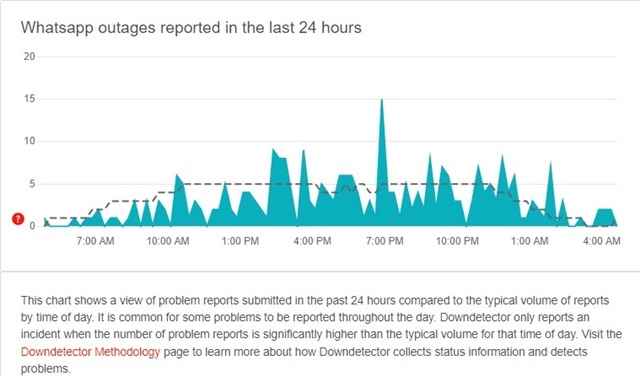
Если серверы WhatsApp отключены на техническое обслуживание, то, как бы вы ни старались, у настольного приложения возникнут проблемы с генерацией QR-кода.
Нормально, когда приложение типа WhatsApp испытывает простои. Когда это происходит, настольное приложение не может сгенерировать новый QR-код. Вы можете проверить, упали ли серверы WhatsApp, на этой странице Downdetector .
Если серверы WhatsApp упали по всему миру, вам придется ждать их восстановления. После их восстановления вы сможете продолжить пользоваться WhatsApp.
3. Перезапустите приложение WhatsApp для ПК.
Первое, что вы можете сделать, это перезапустить приложение WhatsApp для ПК. Иногда простой перезапуск может исправить проблемы, вызванные ошибками и сбоями, которые приводят к таким проблемам. Следовательно, если приложение WhatsApp не открывается или не генерирует QR-код, вам нужно перезапустить его.
Чтобы перезапустить настольное приложение WhatsApp на ПК, вам необходимо выполнить несколько простых шагов, которые мы перечислили ниже.
1. Сначала откройте поиск Windows 11 и введите Диспетчер задач .
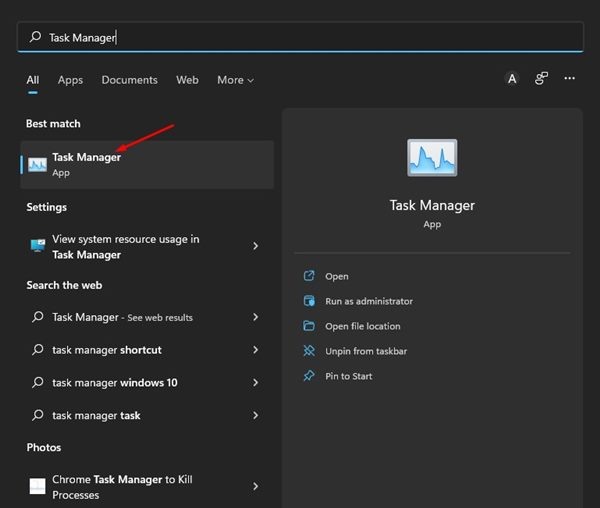
2. В диспетчере задач найдите WhatsApp, щелкните правой кнопкой мыши и выберите «Завершить задачу» .
3. Это немедленно принудительно остановит приложение WhatsApp для ПК. После закрытия снова откройте приложение WhatsApp на ПК.
4. Проверьте подключение к Интернету.
Если приложение WhatsApp для ПК открывается, но не может сгенерировать QR-код, проверьте подключение к Интернету. Чтобы сгенерировать QR-коды для привязки учетных записей WhatsApp на ПК, ваш ПК должен быть подключен к Интернету. Вот как проверить подключение к Интернету.
- Прежде всего, откройте веб-браузер и найдите «Тест скорости» в Google.
- Вы можете запустить тест скорости интернета, чтобы убедиться, что интернет работает.
- Либо вы можете открыть fast.com , чтобы проверить, работает ли интернет.
Вот как вы можете проверить, работает ли интернет. Если нет, перезапустите свой WiFi-роутер или точку доступа.
5. Восстановите приложение WhatsApp для ПК
Если интернет работает, вы все равно не сможете сгенерировать QR-код в WhatsApp; вам необходимо вручную восстановить приложение WhatsApp для ПК в Windows 11. Вот как восстановить приложение WhatsApp для ПК в Windows 11.
1. Откройте меню «Пуск» Windows 11 и выберите «Параметры» .
2. В приложении «Настройки» нажмите на раздел «Приложения» на левой панели.
3. На правой панели нажмите «Приложения и функции», как показано ниже.
4. В разделе «Приложения и функции» вам нужно найти WhatsApp. Затем нажмите на три точки рядом с названием и выберите «Дополнительные параметры» .
5. На следующем экране прокрутите вниз и нажмите кнопку «Восстановить» .
Это сбросит приложение WhatsApp Desktop на Windows 11. После исправления перезапустите приложение WhatsApp Desktop. Это, вероятно, исправит проблему с открытием приложения WhatsApp на вашем ПК.
6. Сбросьте настройки приложения WhatsApp Desktop в Windows 11
Если QR-код WhatsApp все еще не загружается или не работает в Windows 11, сбросьте настройки приложения WhatsApp Desktop. Сброс также удалит все настройки, которые вы сделали в приложении WhatsApp Desktop. Вот как сбросить настройки приложения WhatsApp Desktop на ПК
1. Откройте меню «Пуск» Windows 11 и выберите «Параметры» .
2. В приложении «Настройки» нажмите на раздел «Приложения» на левой панели.
3. На правой панели нажмите «Приложения и функции», как показано ниже.
4. В разделе «Приложения и функции» вам нужно найти WhatsApp. Затем нажмите на три точки рядом с названием и выберите «Дополнительные параметры» .
5. На следующем шаге нажмите кнопку «Сброс» , как показано ниже.
6. Теперь, при появлении запроса на подтверждение, снова нажмите кнопку «Сброс» .
Вот как можно сбросить настройки приложения WhatsApp на ПК с Windows 11.
7. Обновите приложение WhatsApp для ПК.
Если вы используете мобильную версию WhatsApp, вы, возможно, знаете, что она часто получает обновления с исправлениями ошибок. То же самое касается и настольной версии.
Итак, перед переустановкой приложения WhatsApp для ПК, чтобы исправить такие проблемы, как неоткрывающееся приложение или не загружающийся QR-код, вам необходимо обновить приложение. Вы можете установить обновление непосредственно из Microsoft Store или с официального сайта WhatsApp .
8. Отключите настройки VPN или прокси-сервера.
Если вы используете VPN или пользовательские настройки прокси на вашем ПК с Windows 11, WhatsApp не будет генерировать QR-код. Проблема с подключением к Интернету и использование VPN/Proxy часто являются основной причиной того, что WhatsApp Desktop не загружает QR-код.
Вам необходимо отключить все VPN на вашем ПК и перезапустить приложение, чтобы решить эту проблему. После перезапуска рабочий стол WhatsApp загрузит QR-код.
9. Переустановите приложение WhatsApp для ПК.
Если у вас ничего не получилось, последний оставшийся вариант — переустановить приложение WhatsApp для рабочего стола. Вот как переустановить приложение WhatsApp для рабочего стола на ПК с Windows 11.
1. Сначала нажмите на поиск Windows 11 и введите WhatsApp .
2. Щелкните правой кнопкой мыши приложение WhatsApp в списке и выберите опцию «Удалить» .
3. Это приведет к удалению приложения WhatsApp для ПК. Чтобы переустановить WhatsApp, вам нужно открыть Microsoft Store.
4. В магазине Microsoft Store найдите приложение WhatsApp и установите его заново.
После установки снова откройте приложение WhatsApp для ПК.
10. Попробуйте веб-версию WhatsApp
WhatsApp имеет полноценную веб-версию, которая предоставляет вам все функции приложения для обмена мгновенными сообщениями. Поэтому, если WhatsApp QR Code все еще не загружается в настольном приложении, лучше всего использовать веб-версию.
Вы можете запустить веб-версию WhatsApp из любого совместимого веб-браузера, например Google Chrome, Microsoft Edge, Opera, Firefox и т. д.
Откройте ваш любимый веб-браузер и посетите сайт web.whatsapp.com. Затем вам будет показан QR-код, который вы должны отсканировать с помощью мобильного приложения WhatsApp.
Вот некоторые из лучших методов исправления проблем с запуском приложения WhatsApp для ПК и загрузкой QR-кода на ПК с Windows 11. Надеюсь, эта статья вам помогла. Пожалуйста, поделитесь ею с друзьями.