Если вы не знаете, HDR-контент в Windows 11 предлагает лучшие возможности яркости и цвета по сравнению с SDR-контентом. Цвета более яркие и уникальные в HDR-контенте, поскольку он показывает более широкий диапазон цвета и света и больше деталей между крайностями.
Однако для того, чтобы наслаждаться HDR-контентом в Windows 11, ваш дисплей, ПК и видеокарта должны соответствовать определенным требованиям. Недавно Microsoft выпустила приложение для калибровки HDR, которое позволяет вам калибровать HDR-дисплей для лучшего опыта с HDR-контентом.
Приложение для калибровки HDR в Windows 11
Приложение HDR Calibration предназначено для оптимизации вашего HDR-дисплея для лучшего восприятия HDR-контента. Это одно из лучших приложений для улучшения точности и согласованности цветов HDR-контента, отображаемого на экране.
Приложение калибровки HDR позволяет вам настраивать, насколько яркими будут цвета в HDR и SDR-контенте, даже если HDR включен. Приложение также проводит несколько тестов, чтобы определить наилучшие настройки HDR для улучшения игрового опыта HDR.
Системные требования для приложения Windows HDR Calibration
Хотя наличие HDR-совместимого дисплея является первостепенной необходимостью для приложения калибровки HDR Windows, вы также должны убедиться, что несколько других вещей находятся на своих местах. Вот системные требования для приложения калибровки HDR Windows .
Операционная система: Windows 11
Дисплей: Дисплей с поддержкой HDR
HDR: включен.
Режим приложения: приложения должны работать в полноэкранном режиме.
Графический процессор: AMD RX 400 Series или более поздняя версия/процессор AMD Ryzen с графикой Radeon. Intel 11-го поколения или более поздняя версия/Intel DG1 или более поздняя версия. Nvidia GTX 10xx или более поздняя версия.
Драйвер дисплея: WDDDM 2.7 или более поздняя версия
Как проверить, поддерживает ли ваш монитор HDR?
Не все мониторы поддерживают HDR, поэтому важно проверить, поддерживает ли ваш. Если нет, нет смысла устанавливать приложение Windows HDR Calibration. Вот как это проверить: нажмите кнопку «Пуск» в Windows 11 и выберите «Параметры» .
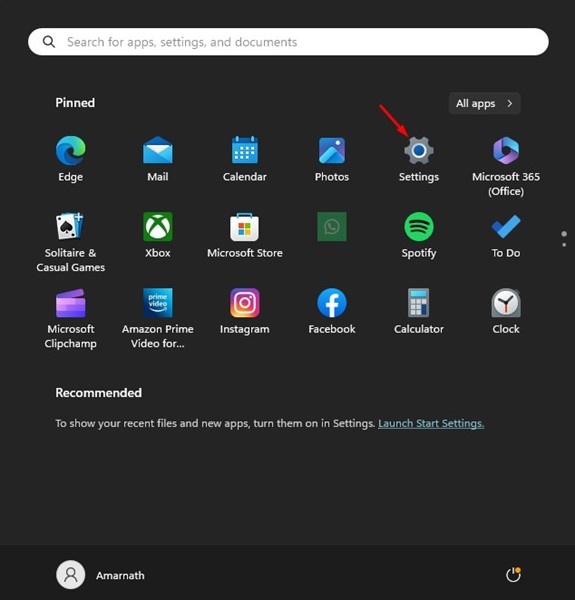
2. Когда откроется приложение «Настройки», перейдите на вкладку «Система» .
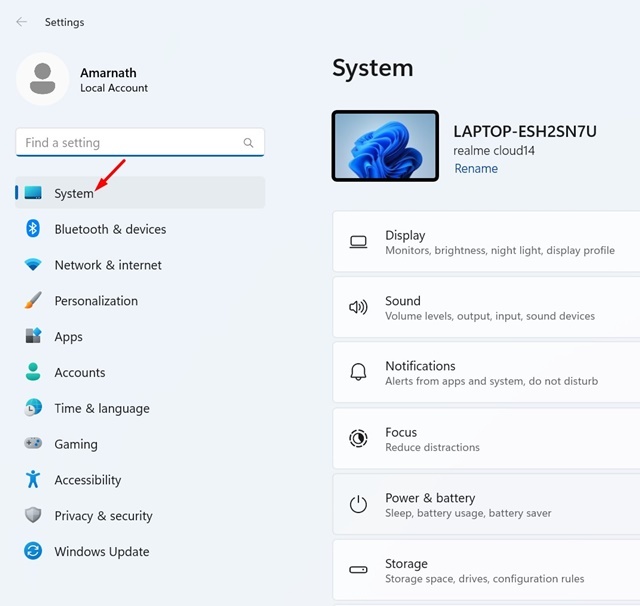
3. С правой стороны нажмите на Дисплей .
4. На экране дисплея нажмите HDR . Убедитесь, что переключатель Использовать HDR включен.
5. Если переключатель HDR отсутствует, ваш монитор не поддерживает HDR.
6. Также необходимо убедиться, что на вашем мониторе указано « Поддерживается потоковая передача HDR-видео» и «Использование HDR на дисплее».
7. Если поддерживается потоковая передача HDR-видео, но функция Use HDR не поддерживается, вы не сможете использовать приложение HDR Calibration.
Как загрузить и установить приложение Windows HDR Calibration?
Приложение Windows HDR Calibration от Microsoft доступно бесплатно, и вы можете загрузить и установить его прямо сейчас. Выполните несколько простых шагов, которыми мы поделились ниже, чтобы загрузить и использовать приложение Windows HDR Calibration.
1. Загрузите приложение Windows HDR Calibration из Microsoft Store. Откройте ссылку и нажмите кнопку «Получить».
2. После установки запустите приложение HDR Calibration .
3. Нажмите кнопку Get Started , чтобы просмотреть тестовые шаблоны. Вам нужно будет пройти три тестовых шаблона, по одному за раз.
4. В каждом тестовом шаблоне необходимо перетаскивать ползунок внизу до тех пор, пока шаблон не станет невидимым.
5. Достигнув последнего экрана, вы сможете увидеть, как выглядит ваш дисплей до и после калибровки.
6. Если вы удовлетворены калибровкой, нажмите Finish, чтобы сохранить ее. В противном случае нажмите кнопку Back, чтобы настроить ее снова.
В этой статье описывается загрузка приложения Windows HDR Calibration для Windows 11. Если ваш дисплей поддерживает HDR, используйте это приложение для улучшения точности и согласованности цветов. Сообщите нам, если вам нужна дополнительная помощь в калибровке вашего HDR-дисплея в Windows 11.