Каждый из нас хотя бы раз в жизни случайно удалял важные фотографии. Когда нет резервной копии, ситуация кажется безнадежной — но не спешите отчаиваться! Существует несколько проверенных способов вернуть утраченные снимки, даже если вы никогда не делали бэкап.
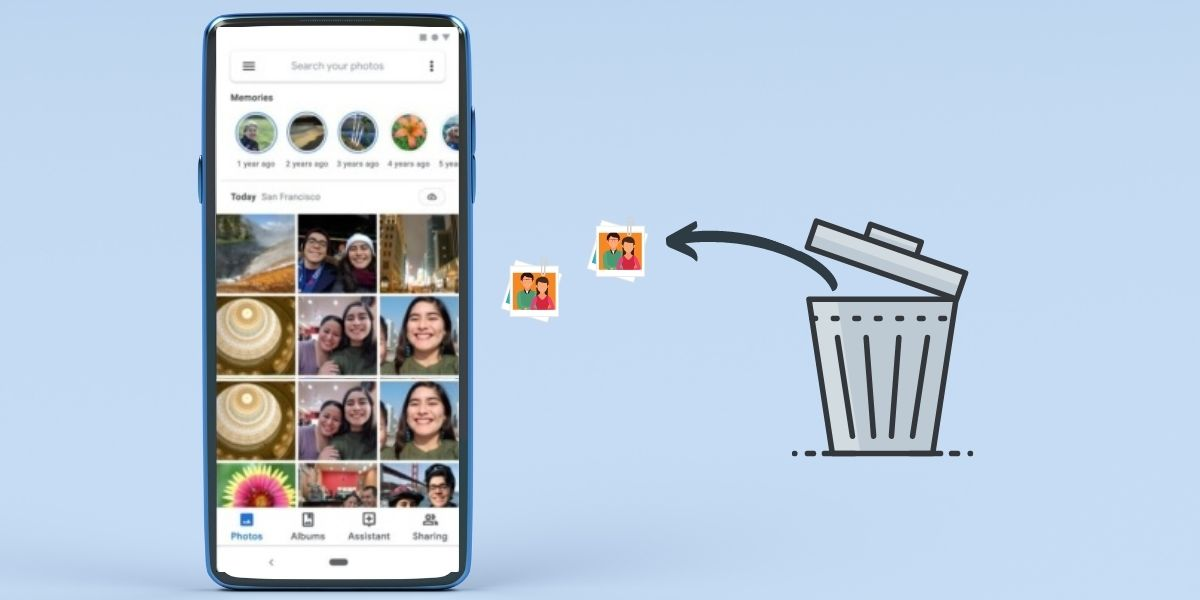
💾 Хотите больше полезных лайфхаков? Подписывайтесь на Telegram-канал «Не баг, а фича» — там эксклюзивные материалы!
1. Проверьте корзину в Галерее 🗑️
Современные смартфоны имеют встроенную "Корзину" для фото, аналогичную компьютерной. Удаленные снимки могут храниться там до 30 дней.
Как проверить:
- Откройте приложение "Галерея"
- Найдите раздел "Корзина" или "Недавно удаленные"
- Выберите нужные фото и нажмите "Восстановить"
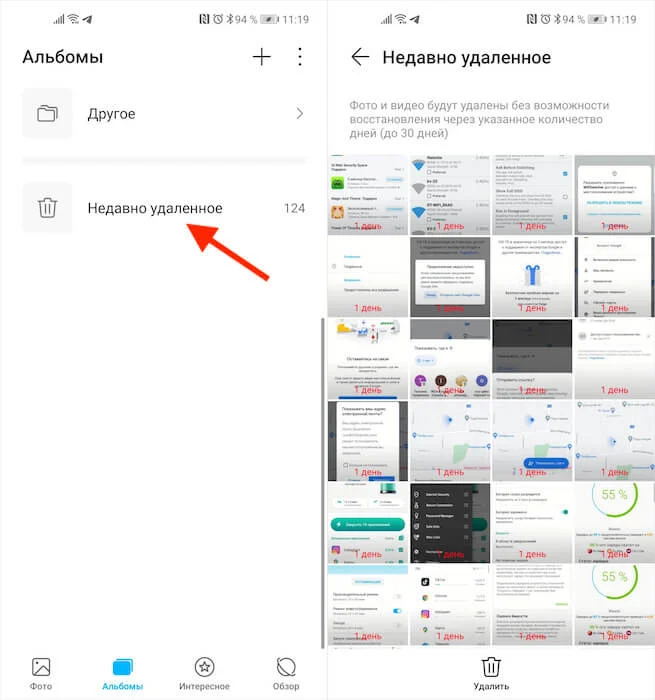
Важные нюансы:
- На разных устройствах корзина может называться по-разному
- Период хранения зависит от модели телефона (обычно 15-30 дней)
- В некоторых версиях Android нужно активировать эту функцию в настройках галереи
Этот метод стоит пробовать первым — он самый простой и не требует установки дополнительных программ.
2. Используйте встроенные облачные сервисы ☁️
Многие пользователи не подозревают, что их фото могли автоматически загрузиться в облако:
- Google Фото — проверьте архив в приложении
- Облако от производителя (Mi Cloud, Samsung Cloud и др.)
- Сервисы оператора (например, МТС Облако)
Как проверить Google Фото:
- Откройте приложение Google Фото
- В меню выберите "Корзина"
- Найдите нужные снимки и восстановите их
Важно: Бесплатный тариф Google Фото предлагает только сжатые копии фото в качестве "высоком". Оригиналы сохраняются для Pixel-устройств или при подписке Google One.
3. Восстановление через компьютер 💻
Если фото были на карте памяти или внутреннем хранилище, можно попробовать специализированные программы:
Лучшие решения:
- DiskDigger (есть версии для ПК и Android)
- Recuva от Piriform
- PhotoRec (для продвинутых пользователей)
Как использовать Recuva:
- Подключите телефон к компьютеру как медиаустройство
- Запустите Recuva и выберите тип файлов (фото)
- Укажите место сканирования (память телефона или SD-карту)
- Дождитесь завершения процесса
- Восстановите найденные файлы
Важно: Чем меньше операций с телефоном после удаления — тем выше шансы на успех. Лучше сразу прекратить использование устройства.
4. Проверьте резервные копии мессенджеров 📩
Неожиданно, но ваши фото могут сохраниться в:
- Telegram (отправленные себе в "Сохраненные сообщения")
- WhatsApp (автоматические загрузки в папку WhatsApp Images)
- VK (если загружали в альбомы)
Как проверить в Telegram:
- Откройте диалог "Избранное"
- Прокрутите историю сообщений
- Найдите нужные фото и сохраните заново
5. Специализированные приложения для Android 📲
Для восстановления непосредственно на телефоне подойдут:
Лучшие варианты:
- Dumpster — работает как корзина для всех удаленных файлов
- Undeleter — мощный инструмент с root-доступом
- DiskDigger Mobile — простая утилита для базового восстановления
Как использовать DiskDigger Mobile:
- Установите приложение из Google Play
- Предоставьте необходимые разрешения
- Выберите тип сканирования (базовое или полное)
- Дождитесь результатов
- Восстановите нужные фото (требуется покупка полной версии)
Важно: Для глубокого сканирования часто требуется root-доступ, который может аннулировать гарантию на устройство.
6. Обратитесь в сервисный центр 🛠️
В сложных случаях (например, после форматирования) помогут только профессионалы с:
- Специальным оборудованием
- Чистыми комнатами для восстановления данных с поврежденных носителей
- Профессиональным ПО
Когда стоит обращаться:
- После физического повреждения телефона
- Если фото были на SD-карте, которая перестала читаться
- В случае программных сбоев, когда телефон не определяется компьютером
7. Проверьте все возможные устройства 📱💻
Иногда фото могли сохраниться на:
- Старом телефоне
- Планшете
- Ноутбуке (если когда-то подключали телефон)
- Фотоаппарате (если использовали его как камеру)
Где искать:
- Папки DCIM, Pictures, Camera
- Резервные копии iTunes (для iPhone)
- Локальные архивы программ вроде WhatsApp Desktop
Как повысить шансы на восстановление? ✅
- Прекратите использовать устройство сразу после удаления
- Не устанавливайте новые приложения (они могут перезаписать удаленные данные)
- Не делайте новых фото до завершения восстановления
- Используйте режим полета для предотвращения фоновых процессов
Профилактика на будущее 🔒
Чтобы избежать подобных ситуаций:
- Включите автоматическую синхронизацию с облаком
- Регулярно делайте резервные копии на компьютер
- Используйте карты памяти для важных фото
- Активируйте корзину в настройках галереи
💾 Больше полезных инструкций — в Telegram-канале «Не баг, а фича». Подписывайтесь!
💙 Если этот пост помог вам, поставьте лайк, оставьте комментарий или поддержите автора донатом: dzen.ru/bugfeature?donate=true