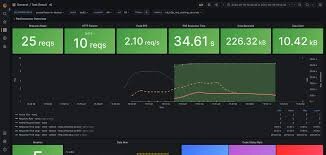
Привет, коллеги! Если вы хотите не просто запускать нагрузочные тесты с помощью k6, но и получать красивые и информативные графики в реальном времени, то эта статья для вас. Мы научимся интегрировать k6 с InfluxDB и Grafana — двумя мощными инструментами для мониторинга и визуализации данных. И да, мы будем делать это с улыбкой на лице и с комментариями к каждой строке кода, чтобы даже новичок понял, что и зачем происходит.
🧰 Что нам понадобится
- k6 — инструмент для нагрузочного тестирования.
- InfluxDB — база данных временных рядов для хранения метрик.
- Grafana — платформа для визуализации данных.
- Docker (по желанию) — для упрощения установки и настройки.
🛠 Шаг 1: Установка и настройка InfluxDB
1.1 Установка InfluxDB
Если у вас ещё нет InfluxDB, установите его. Для пользователей macOS:
brew install influxdb
Для других операционных систем следуйте официальной инструкции.
1.2 Запуск InfluxDB
После установки запустите InfluxDB:
influxd
По умолчанию InfluxDB будет доступен по адресу http://localhost:8086.
1.3 Создание базы данных
Откройте InfluxDB CLI:
influx
Создайте базу данных для хранения метрик:
CREATE DATABASE k6
🧪 Шаг 2: Написание теста на k6
Создайте файл test.js со следующим содержимым:
import http from 'k6/http'; // Импортируем модуль для HTTP-запросов
import { check } from 'k6'; // Импортируем функцию для проверок
export default function () {
const res = http.get('https://test-api.com'); // Отправляем GET-запрос
// Проверяем, что статус ответа 200
check(res, {
'is status 200': (r) => r.status === 200,
});
}
🚀 Шаг 3: Запуск теста с выводом в InfluxDB
Теперь запустим тест с выводом результатов в InfluxDB:
k6 run --out influxdb=http://localhost:8086/k6 test.js
Объяснение:
- --out influxdb=http://localhost:8086/k6: указывает k6 отправлять метрики в InfluxDB по указанному адресу и базе данных.
- test.js: имя нашего теста.
📊 Шаг 4: Настройка Grafana для визуализации данных
4.1 Установка Grafana
Если у вас ещё нет Grafana, установите его. Для пользователей macOS:
brew install grafana
Для других операционных систем следуйте официальной инструкции.
4.2 Запуск Grafana
После установки запустите Grafana:
brew services start grafana
По умолчанию Grafana будет доступна по адресу http://localhost:3000. Войдите с использованием стандартных учётных данных:
- Логин: admin
- Пароль: admin
4.3 Добавление источника данных InfluxDB
- В Grafana перейдите в Configuration > Data Sources.
- Нажмите Add data source и выберите InfluxDB.
- Введите следующие параметры:
URL: http://localhost:8086
Database: k6
User: оставьте пустым
Password: оставьте пустым - Нажмите Save & Test, чтобы проверить подключение.
4.4 Импорт готовой панели для k6
Чтобы не создавать панель с нуля, импортируем готовую:
- Перейдите в Create > Import.
- Введите ID панели: 2587.
- Нажмите Load.
- Выберите источник данных InfluxDB и нажмите Import.
Теперь у вас есть красивая панель с графиками, отображающими результаты теста.
🧩 Шаг 5: Дополнительные настройки и советы
5.1 Использование Docker для упрощения настройки
Если вы хотите упростить настройку и запуск InfluxDB и Grafana, используйте Docker. Вот пример docker-compose.yml:
version: '3'
services:
influxdb:
image: influxdb:2.0
ports:
- "8086:8086"
environment:
- INFLUXDB_DB=k6
- INFLUXDB_ADMIN_USER=admin
- INFLUXDB_ADMIN_PASSWORD=admin
- INFLUXDB_USER=k6
- INFLUXDB_USER_PASSWORD=k6password
grafana:
image: grafana/grafana
ports:
- "3000:3000"
environment:
- GF_SECURITY_ADMIN_PASSWORD=admin
depends_on:
- influxdb
Запустите контейнеры:
docker-compose up -d
Теперь InfluxDB будет доступен по адресу http://localhost:8086, а Grafana — по адресу http://localhost:3000.
5.2 Использование TimescaleDB вместо InfluxDB
Если вы предпочитаете использовать TimescaleDB, k6 поддерживает вывод метрик и в эту базу данных. Инструкции по настройке можно найти в официальной документации.
✅ Резюме
Теперь вы знаете, как:
- Установить и настроить InfluxDB и Grafana.
- Написать простой тест на k6.
- Запустить тест с выводом результатов в InfluxDB.
- Настроить Grafana для визуализации данных в реальном времени.
Надеюсь, эта статья была полезной и понятной. Если у вас возникнут вопросы или предложения, не стесняйтесь обращаться. Удачи в нагрузочном тестировании! 🚀