Здравствуйте, друзья!
Сегодня расскажу про FramePack и его форк FramePack-Studio — веб-интерфейс, созданный разработчиком Colin Urban (colinurbs) на основе проекта FramePack от Lvmin Zhang (lllyasviel). Автор доработал оригинальный FramePack, сделав его удобнее и функциональнее. В этом руководстве объясню, что это за инструмент, как его установить и как пользоваться интерфейсом.
Что такое FramePack-Studio?
FramePack-Studio — это веб-интерфейс, который улучшает оригинальный FramePack, позволяя создавать видео с помощью искусственного интеллекта (ИИ). Он умеет делать видео из картинок или текстовых описаний, но стал удобнее и обзавёлся новыми функциями, которых не хватает обычному FramePack. Например, можно загрузить фото человека и указать, чтобы он сначала махал рукой, потом начал танцевать и затем ушёл в закат. FramePack-Studio добавляет возможность задавать разные действия в разное время.
Программа использует технологию «frame packing» — сжатие данных, чтобы создавать длинные видео (до 60 секунд при 30 кадрах в секунду). Главное отличие от FramePack — поддержка таймстампов (временных меток), которые задают, когда начинается новое действие в видео.
Возможности FramePack-Studio
- Таймстампы: Указание действий для разных моментов видео, например, [0s: Человек танцует] [5s: Человек уходит].
- Плавные переходы или смешивание сцен: Настройка времени смены сцен для естественного эффекта.
- LoRA (Low-Rank Adaptation): Файлы для изменения стиля видео, например, чтобы оно выглядело как аниме или картина.
- Image-to-Video (I2V): Создание видео из картинки.
- Text-to-Video (T2V): Видео из текста, с выбором фона (чёрный, белый, зелёный экран или шум).
- Очередь задач: Создание нескольких видео подряд без остановки интерфейса.
- Сохранение настроек: Описания, настройки и случайные числа (seed) сохраняются в JSON и PNG для повторения результата.
FramePack-Studio работает с моделями FramePack и FramePack-F1, доступен бесплатно для установки на компьютер и размещён на GitHub. В интерфейсе используется модель Hunyuan Video. Полная установка с моделями занимает около 45–50 ГБ на диске.
Как работает?
FramePack-Studio использует ИИ для создания видео:
- Загрузите изображение для преобразования в видео (I2V) или оставьте поле пустым для генерации видео по тексту (T2V).
- Напишите описание с таймкодами, например: [0s: Человек машет рукой] [3s: Человек танцует] [5s: Человек уходит].
ИИ проанализирует данные и создаст кадры с движениями.
Настройки, такие как точность описания или длина видео, влияют на результат.
Технология «frame packing» сжимает данные, чтобы видеокарта не перегружалась, даже при создании роликов до 60 секунд. Модель FramePack-F1 делает движения заметно живее.
Что нужно для работы?
FramePack-Studio требует видеокарту NVIDIA и достаточно места на диске. Требования:
- Видеокарта: Минимум 6 ГБ видеопамяти для коротких видео с низким разрешением. Видеокарты с 8 ГБ подойдут для роликов на 5–10 секунд, 12 ГБ и выше для более длинных и чётких. Внимание: высокие настройки могут нагрузить даже мощную видеокарту, так что не накручивайте разрешение и шаги бездумно.
- Оперативная память: Минимум 16 ГБ, лучше 32–64 ГБ для стабильной работы.
- Дисковое пространство: 45–50 ГБ для моделей и файлов.
- Операционная система: Windows или Linux (Mac не поддерживается из-за CUDA).
- Python: Версия 3.8–3.11, рекомендуется 3.10.
Как установить FramePack-Studio?
Самый простой способ это установка посредством пользовательского скрипта из Pinokio (про него я рассказывал в предыдущей статье) . Запускаете интерфейс, переходите Discover - Community scripts и ищете там FP-Studio. Нажимаете Download, подтверждаете сохранение и жмёте Install.
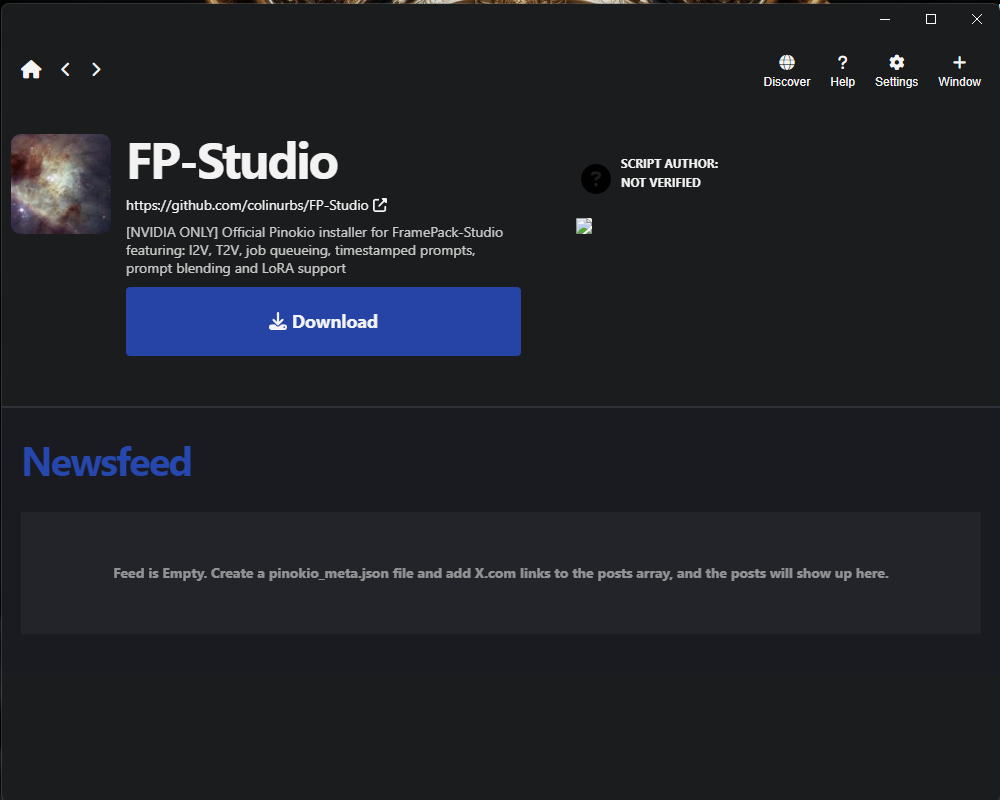
Скачивание и установка займут некоторое время. Это связано с тем, что нужно загрузить не только сам проект, но и тяжелые файлы моделей. Наберитесь терпения.
После скачивания и установки FramePack-Studio запустится в интерфейсе Pinokio и будет готов к работе.
Проект находится в разработке, поэтому баги и сбои неизбежны. Интерфейс часто зависает и выдаёт ошибку нехватки памяти даже при простых настройках. Если вы не уверены в своих силах и не знаете, как исправить ошибки при самостоятельной установке проекта с GitHub, я не рекомендую обновлять уже установленный FramePack до Studio или устанавливать его самостоятельно.
Для тех, кто знает что делает и хочет поставить всё вручную, вот пошаговое руководство.
Предполагается, что Python (3.8–3.11) и Git уже установлены.
Установка FramePack-Studio
- Скачиваем код:
Открываем терминал:Windows: жмём Win+R, пишем cmd или powershell, нажимаем Enter.
Linux: запускаем Терминал.
Выполняем команду:
git clone https://github.com/colinurbs/FramePack-Studio.git
Переходим в папку проекта командой:
cd FramePack-Studio
- Устанавливаем зависимости:
Вводим в командной строке:
pip install -r requirements.txt либо запускаем файл install.bat и далее update.bat
Проверяем установленную версию CUDA:
nvidia-smi
В выводе будет версия CUDA (например, 11.8). Если нужна другая, ставим подходящую под вашу версию Python библиотеку PyTorch с pytorch.org.
Скачиваем модели:
Модели (~30 ГБ) загрузятся в framepack-studio/webui/hf_download.
Запускаем интерфейс: python studio.py или файл run.bat в процессе запуска начнется автоматическое скачивание моделей.
Или скачиваем вручную:
pip install huggingface_hub
huggingface-cli download lllyasviel/FramePackI2V_HY --local-dir framepack-studio/webui/hf_download/FramePackI2V_HY
huggingface-cli download lllyasviel/FramePack_F1_I2V_HY_20250503 --local-dir framepack-studio/webui/hf_download/FramePackF1_HY
2. Ускорение с sage-attn (опционально): Ускоряет генерацию на 20–30%, но на некоторых конфигурациях может не установиться из-за несовместимости версий.
Пробуем:
pip install sageattention==1.0.6
Если не получилось:
Проверяем Python (3.8–3.11) и CUDA (11.8+).
Обновляем драйверы NVIDIA, ставим Visual Studio Build Tools (Windows) или GCC (Linux).
Не вышло? Пропускаем, программа работает и без этого.
Если использование оптимизаций для вас вопрос принципиальный, вы можете написать мне в телеграмм, постараюсь помочь 💰.
Запуск
- Вводим: в командной строке
python studio.py --inbrowser или запускаем файл run.bat
В браузере откроется интерфейс по адресу http://localhost:7860. Если порт занят:
python studio.py --port 7861 --inbrowser
Дополнительные параметры:
--share: Создаёт публичную ссылку через Gradio.
--inbrowser: Открывает браузер автоматически.
Проверяем
- Загружаем картинку, пишем описание с таймстампами, например, [0s: Девушка стоит] [3s: Девушка машет], и жмём «Generate».
- Видео появится в папке outputs. Если не работает, смотрим ошибки в терминале.
Использование LoRA
LoRA — файлы, которые меняют стиль видео, например, добавляют эффект аниме. Как настроить:
- Создаём папку loras рядом с studio.py.
- Запускаем python studio.py или run.bat, LoRA подгрузятся автоматически.
- В интерфейсе выбираем LoRA и задаём вес (0.5–1.0).
Проблемы с LoRA:
- Не загружаются: Статус «Not Loaded». Проверяем, что файлы в папке loras и в правильном формате. Перезапускаем интерфейс.
- Медленная загрузка: LoRA замедляет работу на слабых видеокартах.
- Неправильный стиль: Пробуем вес 0.5 или другой LoRA, совместимый с Hunyuan.
Как пользоваться веб-интерфейсом?
FramePack-Studio работает через веб-страницу Gradio. Слева — настройки и поля ввода, справа — результат (видео в MP4) и прогресс. Вот как выглядят настройки:
- Input Image: Загружаем картинку (PNG или JPG) для режима Image-to-Video. Если ничего не загружать, включается Text-to-Video. Находится вверху, просто жми «Upload» или перетаскивай файл. Лучше брать файлы до 2 МБ, чтобы всё работало без тормозов.
- Prompt: Это поле, где вводим описание видео с таймстампами, например, [0s: Девушка стоит] [3s: Девушка танцует]. Оно прямо под загрузкой картинки. Формат простой: [Xs: Действие], где X — секунды от 0 до 60. Можно задавать сколько угодно сцен.
- Model Selection: Выбираем модель в выпадающем списке на панели настроек. FramePack — базовая, FramePack-F1 — для более живых движений, но иногда с небольшим дрифтом.
- Prompt CFG Scale: Регулирует, насколько ИИ прислушивается к описанию. Значение от 3 до 15, по умолчанию 7.5. Меньше — больше свободы, больше — точнее, но движения могут быть резкими. Находится на панели настроек.
- Steps: Задаёт, сколько шагов ИИ делает для каждого кадра. От 20 до 50, обычно 25. Меньше — быстрее, больше — качественнее, но дольше. Тоже на панели настроек.
- Seed: Число для случайности. -1 — каждый раз новый результат, число (например, 42) — можно повторить видео. По умолчанию -1, задаётся на панели настроек.
- Prompt Blending Time: Устанавливает, как плавно сцены перетекают друг в друга, в секундах (0.5–2.0, обычно 1.0). Чем больше, тем мягче переходы. На панели настроек.
- Video Length: Длина видео в секундах, от 1 до 60 (или до 120 на мощных видеокартах). По умолчанию 10 секунд. Устанавливается на панели настроек.
- Resolution: Размер видео — 256x256, 512x512 или 720x720, по умолчанию 512x512. Большие разрешения нагружают видеокарту. Выбирается на панели настроек.
- LoRA Selection: Позволяет выбрать LoRA-файл для стилизации (аниме, реализм и т.д.) из папки loras. Если ничего не нужно, ставим «None». Это в отдельной панели LoRA, ниже основных настроек.
- LoRA Weight: Регулирует, насколько сильно LoRA меняет стиль. От 0.0 до 1.0, обычно 0.5. Меньше — стиль слабее, больше — ярче. Задаётся рядом с выбором LoRA.
- Latent Image Options: Выбираем фон для Text-to-Video, если нет картинки. Варианты: Black, White, Green Screen, Noise (по умолчанию Noise). Находится под полем Input Image.
- GPU Inference Preserved Memory: Сколько видеопамяти (в ГБ) оставить в резерве, чтобы не было ошибок. От 6 до 128 ГБ, обычно 6. Настраивается на панели настроек.
- Queue System: Кнопка, чтобы добавить видео в очередь и генерировать несколько роликов подряд. Находится под настройками, рядом с «Generate».
- Teacache: Опция для ускорения генерации. Включенная функция — генерация работает быстрее, но могут появиться мелкие артефакты, например, на пальцах. По умолчанию выключена, включается на панели настроек.
Пример создания видео
- Загружаем картинку (PNG/JPG).
- Пишем описание: [0s: The animation person stands] [3s: The animation person show biceps] [6s: The animation person smiling]
- Настройки:Model: FramePack-F1
Prompt CFG Scale: 7.5
Steps: 25
Seed: -1
Prompt Blending Time: 1.0
Video Length: 6 секунд
Resolution: 512x512
GPU Inference Preserved Memory: 6 ГБ - Жмём «Add to Queue». Сгенерированное видео сохранится в outputs. в корне проекта.
Полезные советы
- Тестируйте с короткими видео (3-5 секунд) и разрешением 256, чтобы сэкономить время.
- Упрощайте описание: «The girl dances» вместо «The girl dances in a park».
- Меняйте Seed (3–5 попыток), чтобы найти лучший результат.
- Для LoRA начинайте с веса 0.5 и проверяйте статус «Loaded».
Возможные проблемы и решения
- Ошибка «CUDA out of memory»: Уменьшите Resolution (256), Video Length (3-5 секунд) или увеличьте GPU Inference Preserved Memory (8–10 ГБ).
- LoRA не загружается или не переключается:Проверьте папку loras, перезапустите интерфейс, используйте одну LoRA (Issue #35).
- Медленная генерация:Уменьшите Steps (20), Resolution (256) или установите оптимизации (напр. sage-attn).
- Описание игнорируется:Увеличьте Prompt CFG Scale (10) или упростите текст.
- Видео обрывается:Проверьте, скачались ли модели (папка hf_download).
Для помощи загляните в Issues на GitHub или Discord.
Субъективное мнение
FramePack-Studio — это интересный проект, который позволяет создавать видео с разными сценами через удобный веб-интерфейс. Однако пока автор или энтузиасты не доработают его до более стабильного состояния, я бы не рекомендовал использовать его как рабочий инструмент. Если вы хотите просто попробовать, установите программу и посмотрите сами. Если же вам нужен надежный инструмент для работы, лучше подождать более стабильной версии. Тем более, что автор обещает крупное обновление в ближайшее время.
Ну и конечно же, если вам понравилась эта статья, буду рад вашим подпискам, комментариям и лайкам. Недавно я запустил Discord-канал и постараюсь поддерживать его насколько возможно, там вы сможете не только следить за новостями, но и общаться, делиться опытом и приобретать новые знания о нейросетях. Чтобы всегда быть в курсе моих новых материалов, подписывайтесь на мой Boosty, Telegram-канал и страницу "ВКонтакте". Пока что нас немного, но я надеюсь, что с течением времени сообщество станет больше. Это станет отличной мотивацией для меня активно работать и над другими социальными сетями.