Здравствуйте друзья!
Нейросети уже не фантастика, а часть нашей реальности: они создают картины, редактируют аудио, пишут тексты и даже помогают в работе. Но запустить такую программу на своём компьютере — задача не из простых. Если вы не программист и слова скрипт, терминал, Github и Huggingface вселяют в вас ужас, то Pinokio AI это именно ваш вариант. Это приложение, похожее на Steam, только вместо игр оно предлагает вам каталог нейросетей, которые можно установить и запустить практически в несколько шагов. Pinokio работает на Windows, macOS и Linux, и он бесплатный. В этой статье вы узнаете, как установить Pinokio, настроить его и начать экспериментировать с нейросетями.
Представьте, что вы хотите создать картину в стиле аниме или отделить вокал от музыки в любимой песне. Обычно для этого нужно скачать нейросеть, разобраться с кодом, установить библиотеки и молиться, чтобы всё заработало. Pinokio добрый помощник, который берёт на себя всю техническую работу: от загрузки нужных файлов до настройки окружения. Вы просто выбираете нейросеть из каталога, нажимаете пару кнопок, и она готова к работе.
Ещё одно преимущество — всё происходит на вашем компьютере. Никаких облачных серверов, подписок или передачи данных в интернет. Это особенно важно, если вы работаете с личными файлами или просто цените конфиденциальность. К тому же Pinokio бесплатный, а многие нейросети в его каталоге имеют открытый исходный код, так что вы не потратите ни копейки. Хотите сгенерировать иллюстрацию для блога, отредактировать видео или настроить локального чат-бота? Pinokio даёт доступ к десяткам моделей для разных задач, и всё это в одном месте.
Конечно, есть нюанс: нейросетевые модели любят мощное оборудование. Для комфортной работы нужна видеокарта с 4–6 ГБ видеопамяти, а лучше 8–12 ГБ, процессор с 4–6 ядрами. И поскольку времена маленьких моделей (2GB) прошли, готовьте приличное количество свободного места на вашем жестком диске.
Интереса ради я запускал большинство интерфейсов для генерации изображений на ноутбуке с дискретной видеокартой и 8 ГБ видеопамяти, и результат приятно удивил, хотя ждать пришлось чуть дольше.
Шаг 1: Установка Pinokio
1.1 Загрузка программы
- Перейдите на сайт Pinokio: pinokio.computer или на страницу релизов на GitHub: github.com/pinokiocomputer/pinokio/releases.
- Выберите файл для вашей операционной системы:
Windows: .zip архив (например, pinokio-x.x.x-win.zip).
macOS: .dmg файл.
Linux: .deb (для Ubuntu/Debian), .rpm (для Fedora) или AppImage.
- Скачайте файл и сохраните его в удобное место.
Рекомендация: На Linux лучше использовать .deb или .rpm, так как AppImage может работать нестабильно.
1.2 Установка
- Windows: Распакуйте .zip архив в любую папку.
Запустите pinokio.exe. Если антивирус вдруг выдаёт предупреждение, разрешите запуск.
- Linux:Для .deb: В терминале выполните sudo dpkg -i pinokio-x.x.x.deb.
Для .rpm: Выполните sudo rpm -i pinokio-x.x.x.rpm.
Для AppImage: Сделайте файл исполняемым (chmod +x pinokio-x.x.x.AppImage) и запустите.
1.3 Первый запуск
- Откройте Pinokio через меню приложений или ярлык.
- При первом запуске выберите:
Папку для хранения: Например, C:\Pinokio (Windows) или ~/pinokio (Linux/macOS). Убедитесь, что на диске достаточно места и путь не содержит пробелов. Тему оформления: Доступны светлая и тёмная темы.
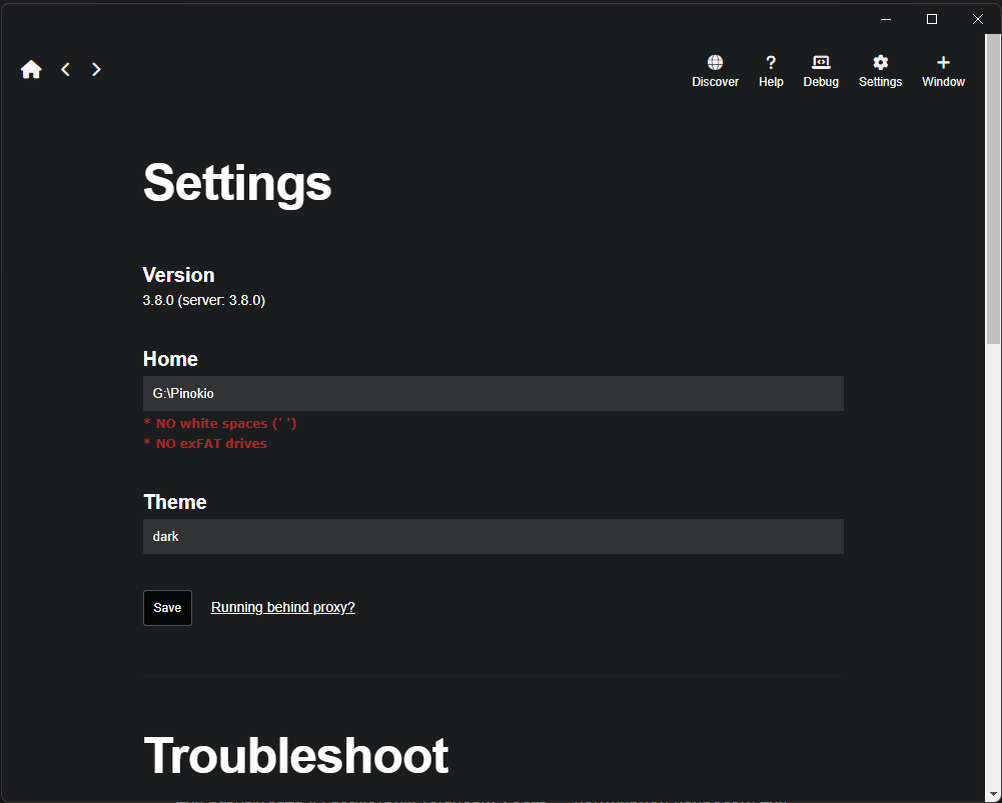
- Нажмите Save, чтобы перейти к главному меню.
Совет: Если установка не начинается, проверьте подключение к интернету или временно отключите антивирус, который может блокировать программу.
Шаг 2: Выбор и установка нейросети
Pinokio предлагает каталог нейросетей во вкладке Discover, где собраны модели для разных задач.
- На главной странице Pinokio выберите Visit Discover Page.
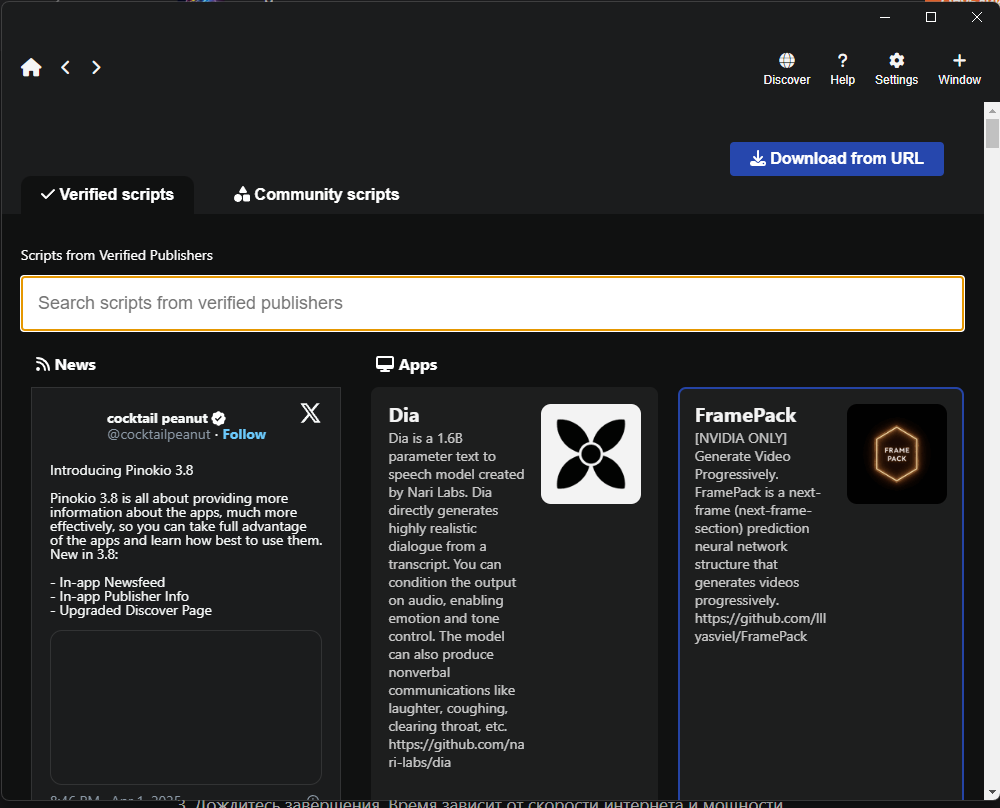
- Найдите нужный интерфейс в списке или через поиск.
- Нажмите Download и далее Install. Программа начнёт загрузку библиотек (например, Python, PyTorch).
Установку скрипта для запуска модели.
Скачивание самой модели (размер может составлять от 10 до 50 ГБ).
- Дождитесь завершения. Время зависит от скорости интернета и мощности компьютера (от 5 до 30 минут).
Примечание: Некоторые модели, например VideoCrafter, требуют до 24 ГБ места. Убедитесь, что на диске достаточно пространства перед установкой. Дополнительно могут скачиваться необходимые пакеты, такие как Visual Studio Build Tools, не пугайтесь, установка полностью автоматизирована и вам не нужно гадать какие пакеты нужны или нет.
Шаг 3: Запуск интерфейса
После установки выбранный интерфейс появится в меню Pinokio. Осталось только запустить его.
- Запуск: Найдите установленный интерфейс и щёлкните по названию, в открывшемся меню выберите и нажмите Start. Вполне вероятно что возникнут какие то ошибки с версиями зависимостей но Pinokio сам разберется и переустановит конфликтные версии. И в этом случае, после внесения изменений вам повторно нужно нажать на Start и подождать когда загрузится интерфейс.
Шаг 4: Оптимизация и устранение проблем
Чтобы работа с Pinokio была комфортной, учтите несколько рекомендаций и решений типичных проблем.
4.1 Системные требования
- Видеокарта: NVIDIA с 6–12 ГБ видеопамяти. Поддержка карт AMD ограничена.
- Процессор: 4–6 ядер для базовых задач, 8 ядер для сложных моделей.
- Диск: 30–100 ГБ свободного места.
- Оперативная память: Минимум 16 ГБ, лучше 32 ГБ.
Если модель работает медленно, уменьшите размер изображения (видео) или количество шагов обработки.
4.2 Возможные проблемы и решения
- Модель не запускается: Откройте терминал в Pinokio (кнопка Terminal) и проверьте ошибки.
Если указано OOM «out of memory», видеопамяти недостаточно. Попробуйте другую модель полегче. - Установка зависает: Проверьте стабильность интернета.
Удалите модель через кнопку Delete и начните заново. - Антивирус блокирует: Добавьте Pinokio в исключения антивируса.
- Конфликт с Anaconda: Если на компьютере установлены Anaconda или miniConda в глобальном окружении, временно удалите их из переменной PATH или удалите полностью.
4.3 Полезные советы
- Резервные копии: Сохраняйте копию папки модели для восстановления в случае сбоев и переустановки Pinokio.
- Обновления: Следите за наличием обновлений моделей и интерфейсов.
Pinokio поддерживает множество интерфейсов для разных задач. Вот несколько примеров:
- Генерация изображений (Fooocus): Создание иллюстраций, обоев или контента для социальных сетей. Например, можно сгенерировать пейзаж в стиле акварели для поста в блоге.
- Обработка лиц (FaceFusion): Замена лиц на фотографиях или видео для творческих проектов. Это удобно для создания забавных роликов или экспериментов с визуальными эффектами.
- Работа с аудио (AudioSep): Разделение музыкальных треков на вокал и инструменты, полезно для редактирования подкастов или создания ремиксов.
- Чат-боты (Open WebUI): Локальные аналоги ChatGPT для обучения, автоматизации задач или просто общения. Например, можно настроить бота для ответов на вопросы по вашим заметкам.
- Генерация видео (CogStudio): Создание видеороликов из текста или изображений. Например, вы можете ввести описание «танцующий медведь в лесу» и получить короткий анимационный клип, который можно доработать, добавляя новые сцены.
- Продвинутая работа с изображениями (ComfyUI): Интерфейс для Stable Diffusion, который позволяет создавать сложные изображения с тонкой настройкой. Подходит для тех, кто хочет экспериментировать с параметрами генерации.
- Редактирование видео (MatAnyone): Удаление фона или объектов из видео, идеально для создания чистых клипов или добавления новых элементов в кадр.
Pinokio значительно упрощает работу с интерфейсами, но у него есть ограничения, о которых стоит знать. Не все модели запускаются сразу — некоторые, например аналоги ChatGPT, могут потребовать дополнительных настроек или просто не работать на вашем оборудовании. Это зависит от сложности и "тяжести" модели и мощности вашего компьютера. Например, для генерации видео или сложных текстовых моделей нужна видеокарта с 12 ГБ видеопамяти и выше, что есть увы не у всех.
Ещё один момент — требования к оборудованию. Если ваш компьютер не самый мощный, вы всё равно сможете использовать Pinokio, но выбор моделей будет ограничен более лёгкими задачами, такими как создание изображений или обработка аудио. Также стоит отметить, что на момент написания статьи (май 2025 года) проект не получал крупных обновлений с 2024 года. Тем не менее, сообщество на GitHub и Discord остаётся активным, и пользователи делятся советами по настройке и решению проблем.
Если вы столкнётесь с трудностями, загляните в официальную документацию: https://docs.pinokio.computer. Там можно найти ответы на многие вопросы, а также примеры настройки популярных моделей.
Pinokio AI — это удобный способ познакомиться с интерфейсами и нейросетями, не вникая в технические детали. Он собирает всё нужное в одном месте: от установки до запуска. Вы можете создавать изображения, редактировать аудио или экспериментировать с чат-ботами, сохраняя данные на своём компьютере. Да, для сложных задач понадобится мощное оборудование, и не всё работает с первого раза, но удовольствие от первого сгенерированного арта или отредактированного видео перевешивает мелкие трудности.
Установите Pinokio, выберите интерфейс который вам интересен, и попробуйте свои силы. Это не только способ упростить творческие задачи, но и возможность заглянуть в будущее технологий. Кто знает, может, ваша следующая идея воплотится с помощью нейросети, запущенной на вашем компьютере?
Ну и конечно же, если вам понравилась эта статья, буду рад вашим подпискам, комментариям и лайкам. Недавно я запустил Discord-канал и постараюсь поддерживать его насколько возможно, там вы сможете не только следить за новостями, но и общаться, делиться опытом и приобретать новые знания о нейросетях. Чтобы всегда быть в курсе моих новых материалов, подписывайтесь на мой Boosty, Telegram-канал и страницу "ВКонтакте". Пока что нас немного, но я надеюсь, что с течением времени сообщество станет больше. Это станет отличной мотивацией для меня активно работать и над другими социальными сетями.