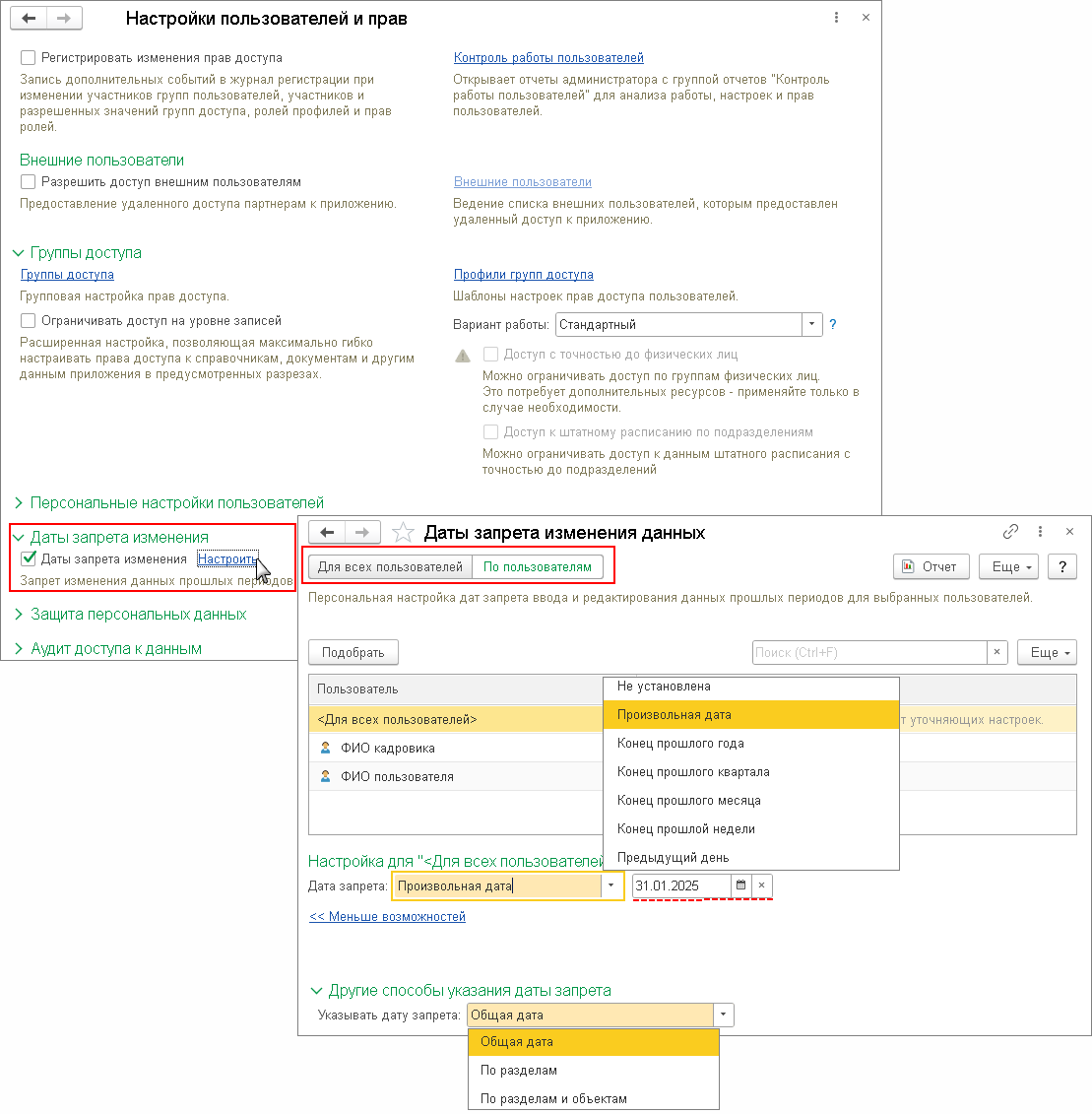
Установка даты запрета изменения данных и различные настройки, связанные с ней, выполняются в разделе Администрирование – Настройки пользователей и прав – раздел "Даты запрета изменения".
Можно выбрать один из вариантов дат запрета:
- "Для всех пользователей" – дата запрета ввода и редактирования прошлых периодов будет одинакова для всех пользователей;
- "По пользователям" – персональная настройка дат запрета ввода и редактирования прошлых периодов для выбранных пользователей.
При выборе варианта "Для всех пользователей" (рис. 1) в поле "Дата запрета" укажите дату запрета изменения данных. По ссылке "Больше возможностей" дату запрета выберите из списка предложенных значений. В разделе "Другие способы указания даты запрета" в поле "Указывать дату запрета" можно выбрать способ "Общая дата" (одна дата запрета задается для всех элементов программы, "По разделам" (для каждого раздела программы ("Зарплата", "Кадровый учет", "НДФЛ" и т. д.) устанавливается своя дата запрета) (рис. 2) или "По разделам и объектам" (даты запрета задаются для разделов с возможностью указания конкретных организаций по кнопке "Подобрать").
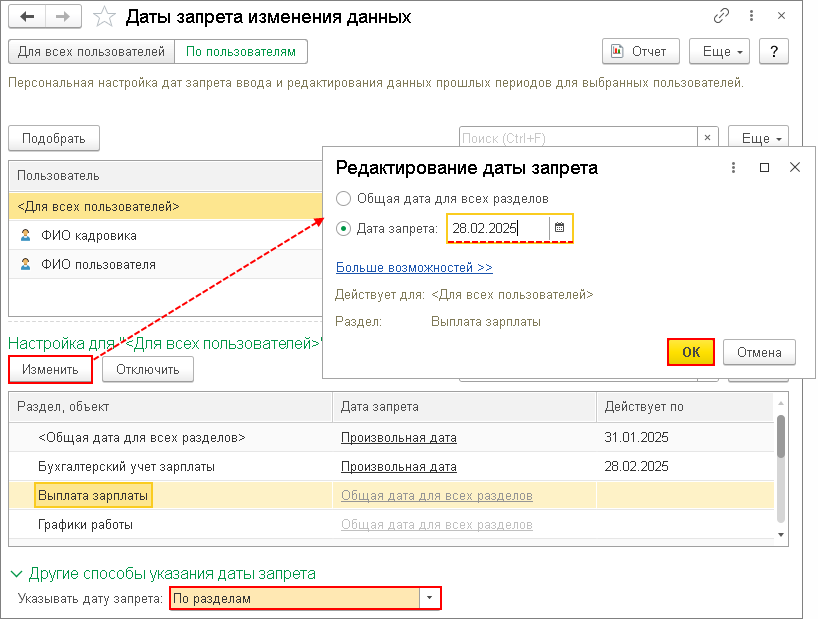
При выборе варианта "По пользователям" (рис. 3) по кнопке "Подобрать" выберите конкретного пользователя и установите для него свою дату запрета. В поле "Дата запрета" укажите, например, "Конец прошлого месяца", установите флажок "Вступает в действие с отсрочкой в" и укажите количество дней отсрочки. В соответствии с этими настройками можно вносить изменения в документы в течение указанных дней после окончания месяца.
При установке даты запрета изменения данных прошлых периодов и проведения какого-либо документа прошлого периода появляется сообщение о невозможности провести документ в "запрещенный" период (рис. 4).
Поставьте, пожалуйста, лайк, если статья понравилась и была полезной, чтобы другие тоже смогли её увидеть.
Подписывайтесь на наш канал, чтобы всегда первыми узнавать о секретах и фишках работы в программах 1С.
Нужна помощь по работе и учёту в программах 1С?
Консультанты с более чем 30-летним опытом. Любые вопросы по 1С. Настройка. Сопровождение. Обучение. Доработка. Мы отлично разбираемся в бухгалтерском, налоговом, кадровом и управленческом учёте и помогаем эффективно работать с программами 1С.
Приглашаем на большой торговый вебинар
Бесплатно - 28 мая 2025 - организатор Фирма 1С
Прибыльность продаж; маркетплейсы; автоматизация; закон и регулирование; доставка; омниканальность.
ИНФОКОМ | IT-услуги для Вашего бизнеса
Работайте эффективно в 1С
8 (8112) 66-05-00 | Псков, Советская 42г