Согласно постановлению Правительства РФ № 883 от 29.06.2024 г., расширен перечень товаров легкой промышленности, которые будут подлежать обязательной маркировке с 01.03.2025 года.
Проблема с кодами маркаровки "Честный знак" в 1С УНФ

Создано с freepik.com
Ситуация со слов нашего постоянного клиента, произошла вчера 05,05,2025:
Как законопослушные предприниматели сделали эмиссию кодов маркировки, отправили на производство. В нашем примере, в Китай.
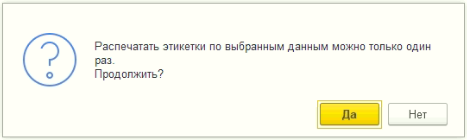
Немного смутило уведомление при выводе на печать "Распечатать этикетки по выбранным данным можно только один раз. Продолжить?", ничего не поделаешь печатаем и ждем поступления товара.
Наступил радостный день, завтра товар маркированый по всем российским законам будет на таможне. Ура! Таможенный брокер происит прислать список КИЗ для этой поставки в формате Excel для оформления таможенной деларации
Одна маленькая проблемка. При попытке распечатать повторно коды маркировки в 1С УНФ выходит уведомление "По документу "Заказ на эмиссию кодов маркировки СУЗ НФ-000001 от 06.05.2025" нет кодов маркировки для печати".
Что делать? Ответ простой, обратиться за помощью к официальному франчайзи обслуживающему нашу организацию. Звоним нашему менеджеру - получаем радостное полное оптимизма заверение - обязательно помогут, все сделают, лучшие программисты будут брошены на решение проблемы, после майских праздников пришлют калькуляцию сколько будет стоить.
Дело за малым объяснить брокеру и таможенникам, что надо подождать. Таможенники милые люди сказали подождут с удовольствием и быстро посчитали сколько нам это удовольствие будет стоить.
Наши клиенты позвонили нам. Решили проблему в рамках короткой консультации. Расскажем как.
Решение проблемы с распечаткой кодов маркаровки в 1С УНФ
Все оказалось просто. Показываю подробно каждый шаг. Если вы продвинутый пользователь и торопитесь быстро увидеть решение, можете сразу промотать в конец статьи.
1. Идем в раздел посвященный маркировкам
Убираем фильтр, если есть, чтобы быстрее найти нужный нам документ.
Выбираем нужный нам документ и вызвав правой кнопкой мыши меню, нажимаем "Изменить"
Далее как показано на рисунке нажмаем мышкой 1,2,3,4 и открываем настройки печати кодов маркировки.
1. Выбираем режим формирования "Таблица". 2. Указываем нужные нам колонки, как просил брокер: Код маркровки, Номенклатура, Характеристика. 3. Выводим список на печать.
Еще раз наблюдаем уже знакомое нам уведомление, нажимаем "Да"
Выводим список макировок на печать, сохранеяем в Excel или другой нужный формат, оправляем брокеру. Отправить письмо можно из этого окна, если настроена почта в 1С УНФ .
Большинство задач учета и автоматизации бизнес-процессов организаций и индивидуальных предпринимателей решаются в 1С УНФ штатными средствами. Решения не всегда очевидны, но они есть.
Обращайтесь, всегда готовы помочь.
- Есть вопросы? Звоните! +7 (925) 037-14-27
- Пишите в Телеграмам @ErikRozov
- Пишите на почту hello@bizvit.ru
- Подписывайтесь а канал ТГ https://t.me/bizvit_ru