Сейчас я покажу вам, как настроить Git на примере IntelliJIDEA / Rider / PyCharm / прочее.
Даже если вы разрабатываете проект в одиночку, Git даст вам удобные возможности для сохранения, просмотра истории, отмены изменений.
Начало
Скачать Git можно отсюда - https://git-scm.com/downloads В Windows скачается установочный файл, а в Ubuntu для установки достаточно набрать в терминале команду sudo apt-get install git
Git - это консольное приложение, то есть, пользоваться им можно из консоли. Но IntelliJIDEA / Rider / PyCharm дают удобную графическую обёртку над ним. Есть и другие графические обёртки.
Чтобы несколько программистов могли обмениваться изменениями в коде, нужен сервер. Если вы работаете программистом, то спросите у системного администратора адрес сервера Git, который развёрнут в вашей фирме. Если вы любитель - поиграйтесь в https://github.com/
Инициализация репозитория
Итак, вы имеете какой-то проект, например, на C#, Java или Python, к которому хотели бы подключить гит. Жмём вверху Version control - Create Git Repository...
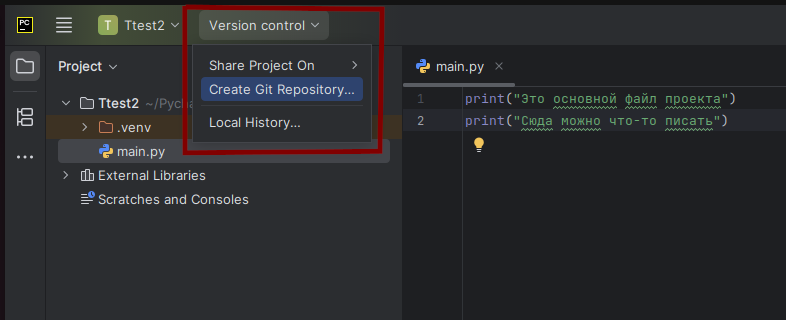
Вас попросят выбрать папку, которая будет корневой для репозитория. Обычно это папка, корневая для проекта, потому что обычно 1 проект = 1 репозиторий.
Названия файлов проекта должны стать красными. Это означает, что эти файлы ещё не добавлены в Git. Об этом позже.
Теперь нужно создать репозиторий на сервере.
Важно! Инициализировать репозиторий можно только один раз. Если кем-то из разработчиков или на сервере это было сделано повторно, вы не сможете объединить два полученных репозитория (вам придётся скопировать файлы из одного репозитория в другой вручную и затем удалить ненужный).
Заходим в браузере на сервер и создаём репозиторий там:
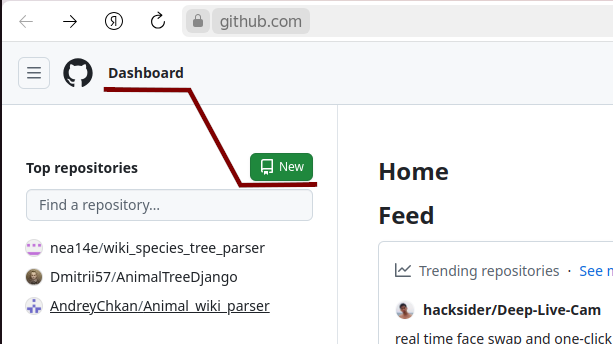
Важно: не ставьте галочку Initialize!
Репозиторий, который ещё не инициализирован, должен выглядеть так:
Итак, у нас есть (инициализированный) репозиторий в локальной папке и (неинициализированный) на сервере. Осталось их связать:
Для этого быстро нажимаем Shift-Shift и вбиваем в поиск "remotes". Нам нужен пункт "Manage remotes... - Git". Откроется список серверов:
Создаём новую запись и копируем туда адрес репозитория с сервера:
Остальные настройки оставляем по умолчанию.
Итак, репозитории в папке и на сервере созданы и связаны друг с другом.
Файл .gitignore
Файлы проекта ждут своего звёздного часа, чтобы отправиться к нашим коллегам! Но стоп, подождите минуточку...
Любой проект содержит кучу файлов, которыми не нужно делиться с другими программистами. Например, это файлы, получившиеся при сборке проекта, некоторые файлы настроек самой среды разработки и прочее. Их надо добавить в исключения для Git. Причём лучше сделать это до первого сохранения всего проекта, чтобы нечаянно не залить в гит то, что не нужно (избавиться от этого потом будет очень сложно). Для этого создадим в корне проекта файл с названием ".gitignore" (да, начинается с точки):
При этом среда разработки спросит нас, добавить ли новый файл в Git. Поскольку список игнора будет одинаков для всех программистов, то им можно и нужно поделиться с другими. Поэтому жмём "Add":
Имя файла должно стать зелёным - это означает, что этот файл новый по отношению к Git.
Но что написать в этом файле? Поскольку есть много разных файлов, которые надо добавить в игнор, лучше не составлять список самому, а взять уже готовый с сайта https://www.toptal.com/developers/gitignore
Итак, у нас есть файл игнора и файлы проекта, которые надо сохранить. Идём на вкладку Commit и жмём Refresh, чтобы применились последние изменения в файле .gitignore. Файлы от сборки проекта должны исчезнуть из списка.
Первое сохранение в Git
Сохранения в Git называются коммитами (commit). Пока сделать первый коммит!
На всё той же вкладке Commit выбираем галочками нужные файлы (в том числе файл ".gitignore"). Если файлов много, то лучше включить группировку по папкам (View options - Directory). Когда всё готово, жмём кнопку Commit & Push (сохранить и залить на сервер). В первый раз вас попросят ввести имя пользователя и почту. Но это не логин и пароль от сервера! Это всего лишь справочная информация, которая будет прикреплена к каждому вашему коммиту. Благодаря ей в больших командах любой программист может найти вас и написать вам письмо. Поэтому, если вы только экспериментируете, то абсолютно неважно, что вы там напишете. Если же вы работаете в команде, то у вас должна быть корпоративная почта и какой-то устоявшийся формат имён пользователей.
Подробнее, как работать с Git, я расскажу в следующей статье, а пока знайте, что работать с Git гораздо проще, чем настраивать его.
Теперь можно пойти на веб-интерфейс сервера и посмотреть залитые туда файлы (не забудьте обновить страницу в браузере!):
Клонирование репозитория
Чтобы остальные программисты могли приступить к работе, им не нужно заново создавать репозиторий локально. Вместо этого они скачивают (клонируют) уже готовый репозиторий с сервера:
В открывшемся окне вводим адрес репозитория, который можно найти на сервере таким образом:
В результате клонирования создаётся локальный репозиторий, уже привязанный к репозиторию на сервере.
Как пользоваться гитом, читайте в следующей статье (https://dzen.ru/a/aBXpl_Y_YzEkPrTU).