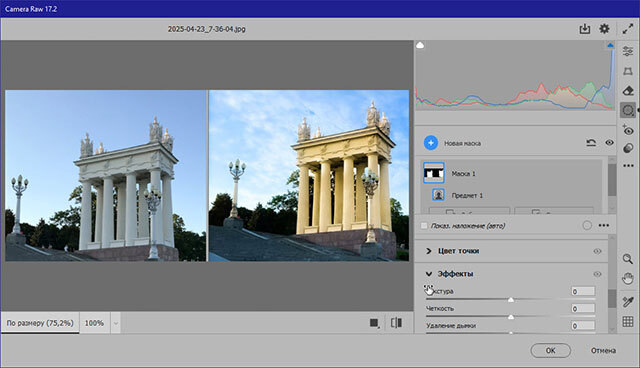
Создание качественной маски – одна из самых сложных задач, которые решаются в Photoshop. Она требует умения пользоваться многими инструментами, понимать устройство каналов, а так же элементарного терпения и усидчивости.
Тратите слишком много времени на рутинное создание и редактирование масок, хотите ускорить и автоматизировать свою работу?
Применяйте маски, создаваемые в Camera Raw.
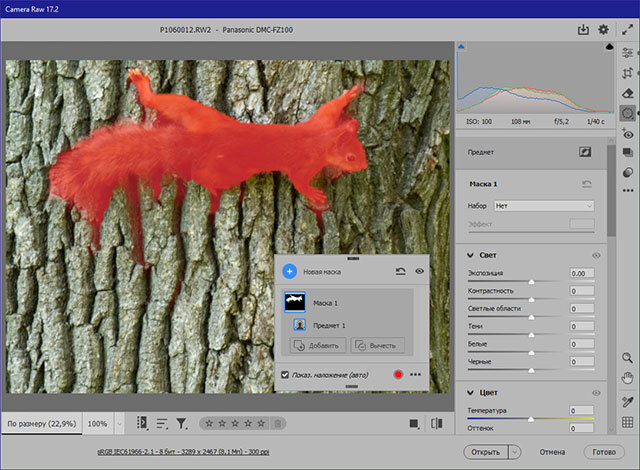
В модуле (фильтре) Camera Raw имеется очень мощный инструментарий, приблизивший его возможности к возможностям Photoshop: теперь работа там с масками напоминает работу с корректирующими слоями в самом фотошопе.
Как только вам нужно подкорректировать часть изображения, а не всё целиком, в дело вступают маски.
И очень просто их получить именно в Camera Raw.
При этом не рисуя маску с нуля вручную, а используя автоматические маски, создаваемые искусственным интеллектом.
А потом уже, при необходимости, вручную доработать, и сэкономить значительное время за счет правильного подбора инструментов и их настроек, что позволяет создавать точную маску, необходимую для коррекции фото.
А также сэкономить время, сложив маску из нескольких заготовок, используя все имеющиеся типы масок, а не создавая их за счет ручного рисования.
Причем в Camera Raw Вы можете работать, как с Raw, так и с Jpeg файлами.
Маска — это по сути трафарет, который накладывается на снимок, делая его части невидимыми. При этом вы сами выбираете, что будет видно, а что спрятано.
Маска в Camera Raw не удаляет пиксели, а только «прячет» их. В любой момент вы можете переделать результат, просто изменив маску.
Маски — это один из ключевых инструментов для редактирования изображений. Они позволяют создавать динамичные и точные правки, не изменяя исходного содержимого фото. Это простой и мощный способ точно обрабатывать детали изображения.
А ретушь портретов в Camera Raw становится еще проще, особенно на этапе конвертации RAW - это просто волшебство! Но, и загрузив в Camera Raw файл формата Jpeg, Вы получаете те же возможности по обработке портрета.
В ACR можно создать:
маску предмета
маску неба
маску фона
маску нужного объекта
маску любой области, применив кисточку
маску линейного градиента
маску радиального градиента
маску цветового диапазона
маску диапазона яркости
маску глубины
маску человека целиком
маски для отдельной обработки нужных областей человека: кожи лица, цвета тела, бровей, белка глаза, радужки и зрачка глаза, губ, зубов, волос и одежды
Список масок впечатляет!
--------------------------------------
Чтобы разобраться в работе этой программы, я записал специальный видеокурс из 36 уроков:
«Покоритель масок Camera Raw»
Этот курс научит вас создавать простые и сложные маски прямо в Camera Raw и корректировать только нужные области фотографии.Что значительно упростит обработку снимка и освободит время для творчества.
--------------------------------------
НАЗВАНИЯ УРОКОВ:
1. Общий интерфейс раздела «Маски» в ACR.
2. Палитра «Маски»: передвижение, закрепление, отображение масок, работа с булавками.
3. Какие локальные коррекции можно произвести с созданной маской.
4. Как создать одну сложную маску с помощью добавления и вычитания разных видов масок.
5. Рассматриваем меню (команды) у созданных масок.
6. Обработка фотографии с помощью нескольких масок.
7. Как работает команда «Выделить предмет».
8. Рассматриваем маску «Выделить небо», какие проблемы могут появиться.
9. Маска «Выделить фон».
10. Ручная маска «Создать новые выделение объекта», аналог команды фотошопа «Выделение - Объект».
11. Как создать маску кисточкой, настройки кисти, применение автомаскирования.
12. Маска, создаваемая линейным градиентом.
13. Для чего нужен радиальный градиент.
14. Как использовать маску, создаваемую цветовым диапазоном.
15. Как использовать маску цветового диапазона для устранения пятнистости кожи.
16. Создаем, дорабатываем маску яркостного диапазона и применяем для обработки фото.
17. Карта глубины.
18. Маска «Люди».
19. Как применять маски для целей пакетной обработки.
20. Небольшой практический пример по использованию масок.
21. Практический пример обработки фото с помощью нескольких масок.
22. Обработка фото: работа с геометрией и генеративным удалением, применение различного вида масок для улучшения главного объекта съёмки и привлечения к нему внимания.
23. Как сделать маску для кожи, «вытащить» ее в фотошоп и доработать в соответствии со своим планом обработки.
24. Перекрашиваем волосы в фотошопе с помощью маски, созданной в фильтре Camera Raw.
25. Как добавить объем коже лица и тела модели.
26. Как убрать пятнистость кожи и добавить объем на лице портретной фотографии.
27. Как правильно переносить маски и их настройки с одной фотографии на другую.
28. Как создать нужный стиль для обработки фото с помощью масок и применить его для серии снимков. Правильно создаем новый стиль.
29. Исправляем тон кожи с помощью инструмента «Цвет точки».
30. Подробно рассматриваем инструмент «Цвет точки».
31. Используем «Цветовой диапазон», практический пример.
32. Тонкости использования «Диапазона яркости».
33. Как подготовить большое количество фотографий к обработке в ACR, применив созданный заранее стиль.
34. Горячие клавиши для ускорения работы по маскированию и обработке фотографий.
35. Применение нескольких масок для обработки пейзажной фотографии.
36. Практический пример: как обработать снимок с помощью стилей и разных масок в фильтре Camera Raw.
ВСЕ ПОДРОБНОСТИ О КУРСЕ ЗДЕСЬ:
https://www.photoshopsunduchok.ru/uroki/fotograf/6566-maski-acr