или "Когда лучше щёлкать мышкой, а когда — запускать скрипт"
"Power BI — это красиво. Python — это мощно. А вместе — это 🔥."
— аналитик, который устал каждый понедельник делать одинаковый отчёт
🤔 Кратко: Зачем вообще автоматизировать отчёты?
Потому что руками делать одно и то же — боль, особенно:
- каждую неделю
- с 15 вкладками Excel
- с "чуть-чуть поменялась структура файла"
- и, конечно, в 17:59 в пятницу
Хорошая новость:
Ты можешь автоматизировать это с помощью Power BI или Python. Или сразу обоих!
🎯 Что мы сделаем в статье?
- Реальный кейс: отчёт по продажам
- 2 подхода: в Power BI и Python
- Выгрузка Excel ➜ фильтрация ➜ визуализация ➜ экспорт PDF/email
- Пошагово, с комментариями к каждому действию и коду
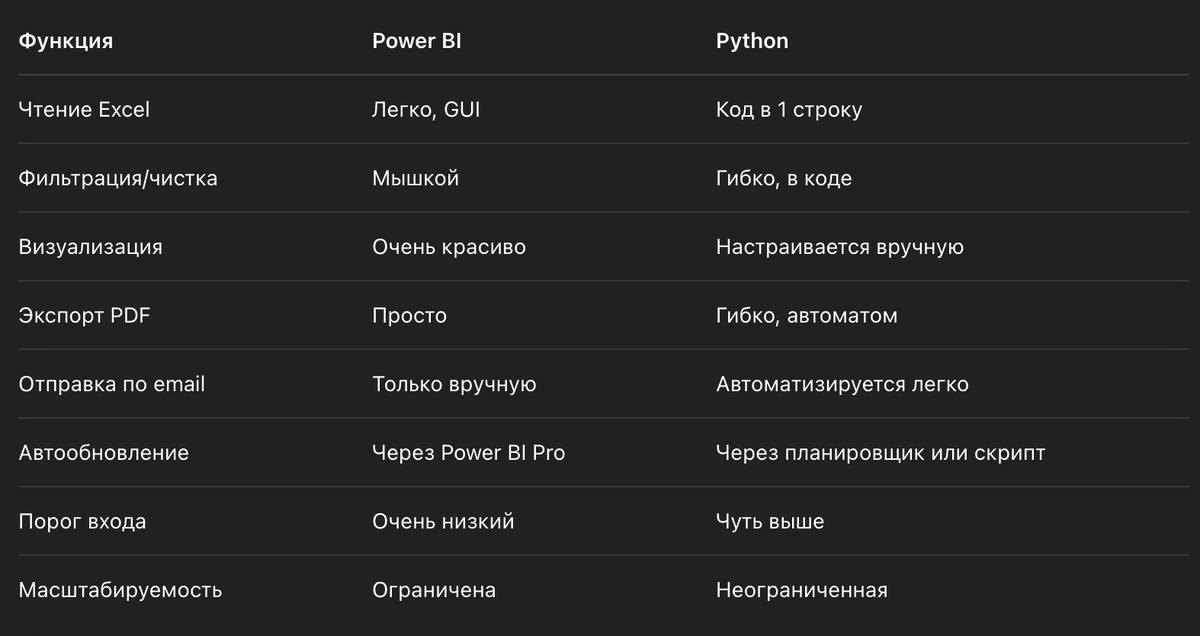
- И с финальной табличкой: кто круче — Power BI или Python
📁 Наши данные: sales.xlsx
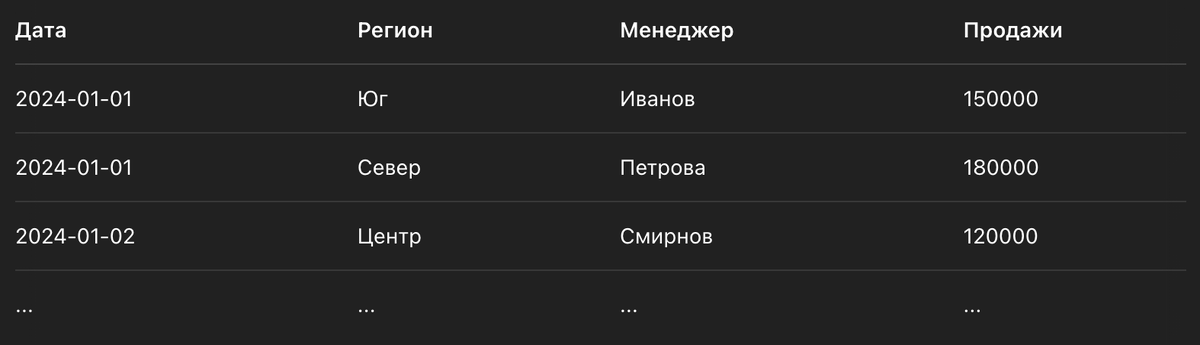
🧩 Часть 1: Power BI — красиво и быстро (но мышкой)
📌 Что делаем?
- Загружаем Excel
- Чистим данные
- Фильтруем по региону
- Строим график
- Экспортируем в PDF
- (по желанию) Настраиваем автообновление
✅ Пример 1: Загрузка Excel
- Открыть Power BI Desktop
- Клик "Получить данные" → Excel → выбрать sales.xlsx
- Выбираем нужный лист → "Загрузить"
📎 Комментарий:
Power BI сам поймёт даты, названия столбцов и предложит типы данных. Но лучше проверить.
✅ Пример 2: Чистим и фильтруем
- "Преобразовать данные" → Power Query
- Проверяем типы: Дата — дата, Продажи — число
- Добавим фильтр: например, только регион "Юг"
🧠 Комментарий:
Power Query — как Excel на стероидах. Вся чистка запоминается как шаги. Не надо писать код, всё кликами.
✅ Пример 3: Визуализация
- Добавляем линейный график
- X — Дата, Y — Продажи
- Цвет — по менеджеру
🧠 Комментарий:
Вот и красивый интерактивный дашборд! Можно добавить фильтры, карты, таблицы и KPI-индикаторы.
✅ Пример 4: Экспорт
- Файл → Экспорт → В PDF
- Или Публикация в Power BI Service → настройка автообновления по расписанию
🗣️ Итого:
👩💻 Не писали ни строчки кода, но уже красивый отчёт
🎯 Подходит для офисных аналитиков, менеджеров, Excel-фанатов
⚠️ Минус: плохо масштабируется, сложно автоматизировать email, ограниченный контроль над расчётами
🐍 Часть 2: Python — гибко, мощно, без мышки
📌 Что делаем?
- Загружаем Excel с pandas
- Чистим и фильтруем
- Строим график с matplotlib
- Формируем PDF с графиком (pdfkit, reportlab, Fpdf)
- Отправляем по email
✅ Пример 1: Загружаем и смотрим
import pandas as pd
df = pd.read_excel("sales.xlsx")
# Смотрим первые строки
print(df.head())
🧠 Комментарий:
Pandas — идеальный друг для анализа табличных данных. Загружаем Excel в 1 строчку.
✅ Пример 2: Чистим и фильтруем
df = df.dropna() # Убираем пропущенные
df["Дата"] = pd.to_datetime(df["Дата"]) # Убедимся, что это дата
df = df[df["Регион"] == "Юг"] # Только регион Юг
🧠 Комментарий:
Фильтрация, типы, обработка пропущенных — это "базовый уход" за таблицей. Всё просто.
✅ Пример 3: График с matplotlib
import matplotlib.pyplot as plt
df_grouped = df.groupby("Дата")["Продажи"].sum()
plt.figure(figsize=(10, 5))
plt.plot(df_grouped.index, df_grouped.values, marker='o')
plt.title("Продажи по дням (регион Юг)")
plt.xlabel("Дата")
plt.ylabel("Сумма продаж")
plt.grid(True)
plt.savefig("sales_plot.png")
🧠 Комментарий:
Теперь у нас красивый график в PNG. Он пригодится дальше — в PDF или email.
✅ Пример 4: PDF-отчёт
from fpdf import FPDF
pdf = FPDF()
pdf.add_page()
pdf.set_font("Arial", size=14)
pdf.cell(200, 10, txt="Отчёт по продажам — Юг", ln=True, align='C')
pdf.image("sales_plot.png", x=10, y=30, w=180)
pdf.output("sales_report.pdf")
🧠 Комментарий:
Минимум усилий — и у вас готовый PDF-отчёт. Можно кастомизировать — шапки, таблицы, страницы.
✅ Пример 5: Отправка по email
import smtplib
from email.message import EmailMessage
msg = EmailMessage()
msg["Subject"] = "Автоотчёт по продажам"
msg["From"] = "you@example.com"
msg["To"] = "boss@example.com"
msg.set_content("Добрый день! Отчёт во вложении.")
with open("sales_report.pdf", "rb") as f:
msg.add_attachment(f.read(), maintype='application', subtype='pdf', filename="sales_report.pdf")
# Отправка
with smtplib.SMTP_SSL("smtp.example.com", 465) as smtp:
smtp.login("you@example.com", "password")
smtp.send_message(msg)
🧠 Комментарий:
Теперь Python не просто анализирует — он делает всю работу за вас. А вы можете спать спокойно.
📊 Таблица сравнения: Power BI vs Python