или «Как стать офисным магом, не вставая с кресла»
"Если ты копируешь данные вручную каждую пятницу — знай, Python может делать это за тебя, и без нытья."
— человек, который однажды научился писать скрипты
🧠 Что мы делаем?
Цель: автоматизировать рутину, связанную с Excel-файлами и отчётами по email.
Например:
- Собрали данные в Excel → Отправили начальнику/клиенту
- Подсчитали суммы, средние → Скинули в письме
- Проверили отклонения от нормы → Автоматически предупредили
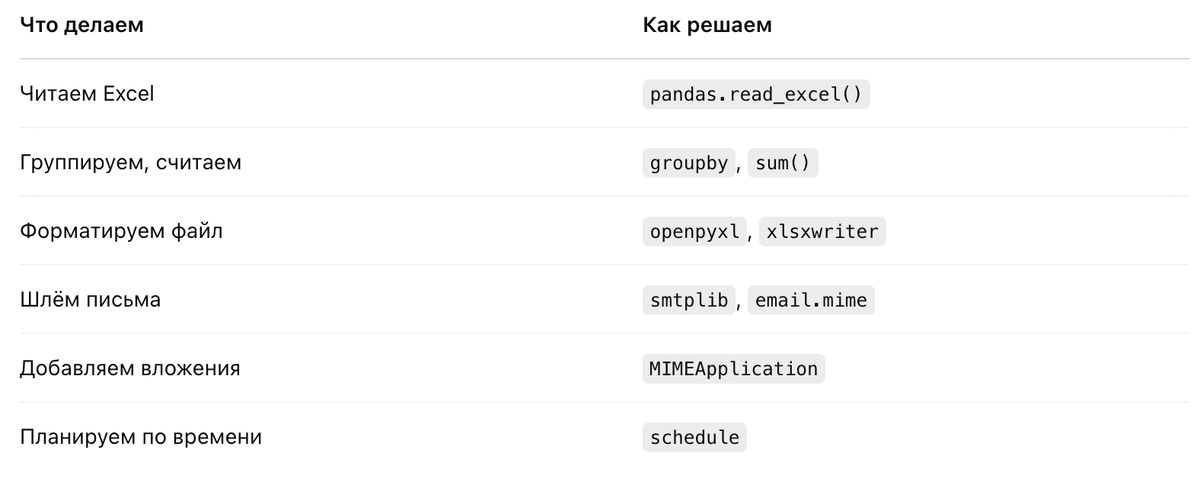
Что используем:
- pandas — для работы с Excel (без боли)
- openpyxl — для стиля и форматирования Excel
- smtplib, email — для отправки писем
- Бонус: schedule и datetime — для автоматизации
⚙️ Установка
pip install pandas openpyxl schedule
📊 Задача 1: Считаем итоги по Excel и шлём менеджеру
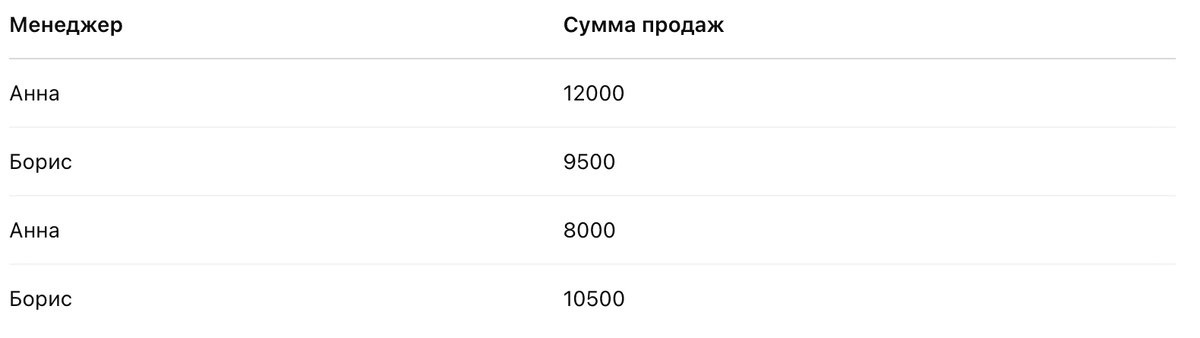
📦 Excel-файл: sales.xlsx
🔍 Код
import pandas as pd
import smtplib
from email.mime.text import MIMEText
# 1. Читаем Excel
df = pd.read_excel("sales.xlsx")
# 2. Группируем по менеджерам
totals = df.groupby("Менеджер")["Сумма продаж"].sum()
# 3. Готовим письмо
body = "🏆 Итоги продаж:\n\n" + totals.to_string()
msg = MIMEText(body, "plain", "utf-8")
msg["Subject"] = "Еженедельный отчёт по продажам"
msg["From"] = "you@example.com"
msg["To"] = "manager@example.com"
# 4. Отправляем письмо
with smtplib.SMTP("smtp.example.com", 587) as server:
server.starttls()
server.login("you@example.com", "your_password")
server.send_message(msg)
👉 Комментарий:
- to_string() делает симпатичный текст из серии.
- smtplib — обычная SMTP-отправка, можно использовать Gmail, Яндекс, что угодно.
📊 Задача 2: Отправка Excel-файла как вложения
from email.mime.multipart import MIMEMultipart
from email.mime.application import MIMEApplication
msg = MIMEMultipart()
msg["Subject"] = "Продажи за неделю"
msg["From"] = "you@example.com"
msg["To"] = "boss@example.com"
msg.attach(MIMEText("Файл с подробностями во вложении."))
with open("sales.xlsx", "rb") as f:
part = MIMEApplication(f.read(), Name="sales.xlsx")
part["Content-Disposition"] = 'attachment; filename="sales.xlsx"'
msg.attach(part)
# Отправка как раньше
📊 Задача 3: Форматируем Excel и добавляем сводную строку
from openpyxl import load_workbook
# Открываем и редактируем Excel
wb = load_workbook("sales.xlsx")
ws = wb.active
# Добавляем сводную строку
last_row = ws.max_row + 1
ws[f"A{last_row}"] = "ИТОГО"
ws[f"B{last_row}"] = f"=SUM(B2:B{last_row - 1})"
# Сохраняем
wb.save("sales_formatted.xlsx")
👉 Комментарий: Это уже level-up: Excel как живой, с формулами и форматами.
📊 Задача 4: Отправляем письма каждому менеджеру с его результатами
grouped = df.groupby("Менеджер")
for name, group in grouped:
total = group["Сумма продаж"].sum()
body = f"Привет, {name}!\nТвои продажи за неделю составили: {total} руб."
msg = MIMEText(body)
msg["Subject"] = "Ваш персональный отчёт"
msg["From"] = "you@example.com"
msg["To"] = f"{name.lower()}@example.com"
with smtplib.SMTP("smtp.example.com", 587) as server:
server.starttls()
server.login("you@example.com", "your_password")
server.send_message(msg)
👉 Комментарий: Индивидуальные письма — сразу +50 к уважению в коллективе.
⏱️ Задача 5: Автоматический запуск отчёта по расписанию
import schedule
import time
def send_report():
print("💼 Генерация и отправка отчёта...")
# Вставь сюда любую из задач выше
# Каждый понедельник в 9:00
schedule.every().monday.at("09:00").do(send_report)
while True:
schedule.run_pending()
time.sleep(60)
👉 Комментарий: Скрипт висит, проверяет время и делает всю работу сам. Да, ты теперь — владелец бота.
💡 Бонус: Защита Excel паролем (через xlsxwriter)
import xlsxwriter
workbook = xlsxwriter.Workbook("protected.xlsx", {'constant_memory': True})
workbook.set_properties({'password': '1234'})
worksheet = workbook.add_worksheet()
worksheet.write("A1", "Секретная инфа")
workbook.close()
🔐 Советы по безопасности
- Никогда не храни пароли в коде! Используй .env, keyring, configparser
- Проверь SMTP-доступ и авторизацию (Gmail требует OAuth или специальный пароль)
- Не забудь добавить try-except — почтовые ошибки случаются
🧾 Резюме