
Как отсканировать слайд презентации с помощью нейросети (ChatGPT): пошаговое руководство и главный секрет
Допустим, у вас есть важный слайд презентации в формате картинки или PDF-файла, и вам необходимо срочно получить его текст в редактируемом виде. Ручной ввод текста занимает много времени, да и ошибки случаются часто. Можно ли как-то быстрее? Да, и сейчас мы покажем, как это сделать быстро и эффективно при помощи нейросети ChatGPT 4o.
Шаг 1: Сделайте скриншот слайда
Для начала сделайте скриншот слайда или сфотографируйте его качественно, чтобы вся информация была четко видна. Чем чётче исходник, тем лучше нейросеть сможет распознать текст.
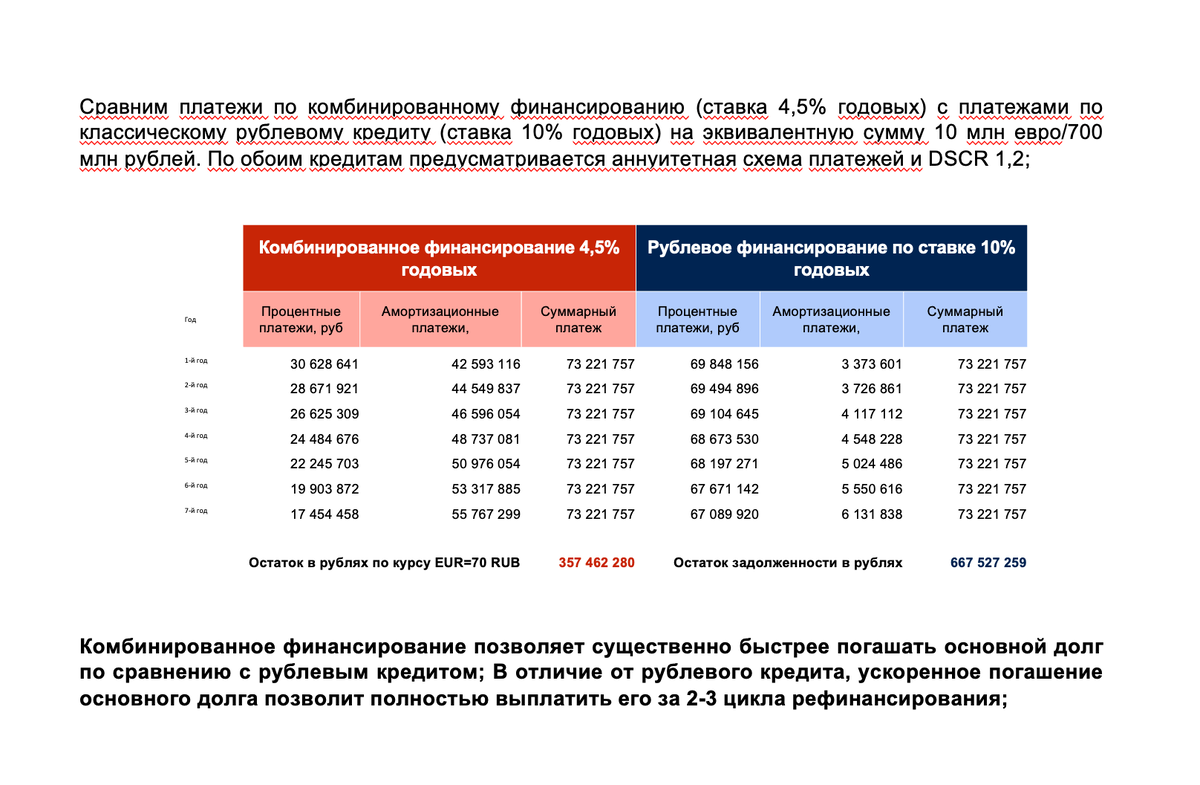
Шаг 2: Загрузите изображение в ChatGPT
Зайдите в бесплатную версию ChatGPT, загрузите туда изображение вашего слайда с помощью кнопки загрузки или просто перетащив файл в окно чата.
Шаг 3: Секрет – попросите нейросеть описать содержимое
Самый главный секрет корректной работы – необходимо заставить нейросеть «предъявить» вам результат предварительного сканирования. Так как только в этот момент она начинает корректно структурировать считанную информацию. Поэтому этот шаг принципиально важен.
Итак: после загрузки изображения напишите ChatGPT:
«Опиши, пожалуйста, что ты видишь на этом слайде».
ChatGPT быстро и подробно опишет все элементы на слайде: текст, заголовки, списки и другие детали.
Только теперь приступайте к созданию готового слайда
Шаг 4: Создание нового слайда в PowerPoint
Если вам нужен новый слайд презентации, просто попросите нейросеть:
"Мне надо вот этот скриншот слайда презентации переделать в редактируемый формат, сохранив весь точный контент и оформление"
ChatGPT создаст слайд в формате ППТ
Вот такой в итоге получился слайд
Конечно, тут есть отличия от исходника, но это намного проще, чем перепечатывать вручную
Итог
Теперь вы можете легко и быстро переводить любые слайды в редактируемый формат, экономя своё время и повышая эффективность работы. Попробуйте сами — это просто и удобно!