Добавить в корзинуПозвонить
Найти в Дзене
Мой комп

Архиваторы для Windows. Сторонее программное обеспечение - PeaZip (подготовительный этап)

В предыдущей статье мы рассматривали утилиту NanaZip. Продолжаем рассматривать программы для создания и распаковки архивов. Сегодня у нас на обзоре программа PeaZip. Данная программа поддерживает следующие форматы архивов:7Z, ACE, ARC/WRC, ARJ, BZ/TBZ, CAB, CHM/CHZ/HXS, CPIO, 7Z-sfx, BZ2/TBZ2, GZ/TGZ, PAQ/LPAQ, QUAD, TAR, UPX, ZIP и многие другие. Скачать эту программу можно с сайта Softportal.com или по ссылке (английский язык интерфейса). Кстати, у программы PeaZip есть не только установочная, но и портативная (Portable) версия. Но опять же - английский язык интерфейса. Но можно выбрать русский язык. Поскольку я работаю в Windows 11, то мне нужно скачать 64-хбитную версию программы. Если Вы работаете в Windows 10 или более старой, то Вам сначала надо посмотреть: какая разрядность у Вашей операционной системы. Для этого мы щелкаем правой кнопкой мыши по иконке меню "Пуск". В открывшемся контекстном меню выбираем "Система". В открывшемся окне параметров системы мы смотрим "Тип систе
В предыдущей статье мы рассматривали утилиту NanaZip.

Продолжаем рассматривать программы для создания и распаковки архивов. Сегодня у нас на обзоре программа PeaZip.

Данная программа поддерживает следующие форматы архивов:7Z, ACE, ARC/WRC, ARJ, BZ/TBZ, CAB, CHM/CHZ/HXS, CPIO, 7Z-sfx, BZ2/TBZ2, GZ/TGZ, PAQ/LPAQ, QUAD, TAR, UPX, ZIP и многие другие.

Скачать эту программу можно с сайта Softportal.com или по ссылке (английский язык интерфейса).

Кстати, у программы PeaZip есть не только установочная, но и портативная (Portable) версия. Но опять же - английский язык интерфейса.

Но можно выбрать русский язык.

Поскольку я работаю в Windows 11, то мне нужно скачать 64-хбитную версию программы.

Если Вы работаете в Windows 10 или более старой, то Вам сначала надо посмотреть: какая разрядность у Вашей операционной системы.

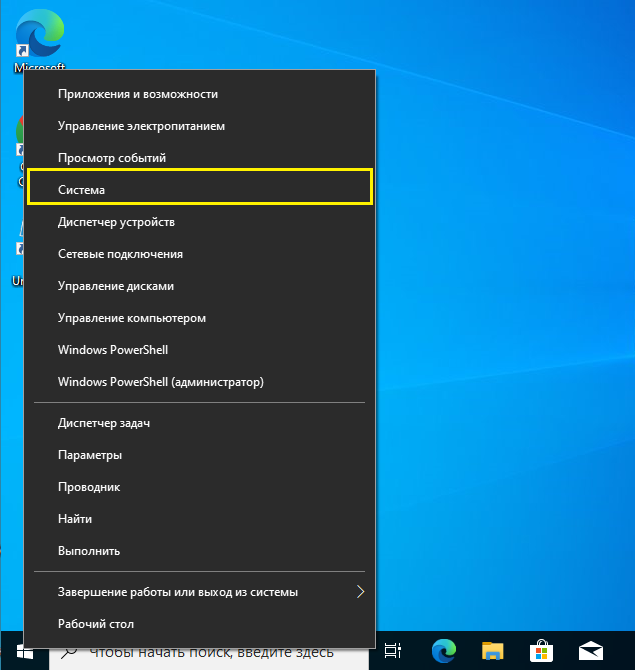
Для этого мы щелкаем правой кнопкой мыши по иконке меню "Пуск".

В открывшемся контекстном меню выбираем "Система".

Щелкнуть правой кнопкой мыши по меню "Пуск" В контекстном меню выбрать "Система"

В открывшемся окне параметров системы мы смотрим "Тип системы".

У меня установлена 64-х разрядная система Windows 10 (Процессор х64).
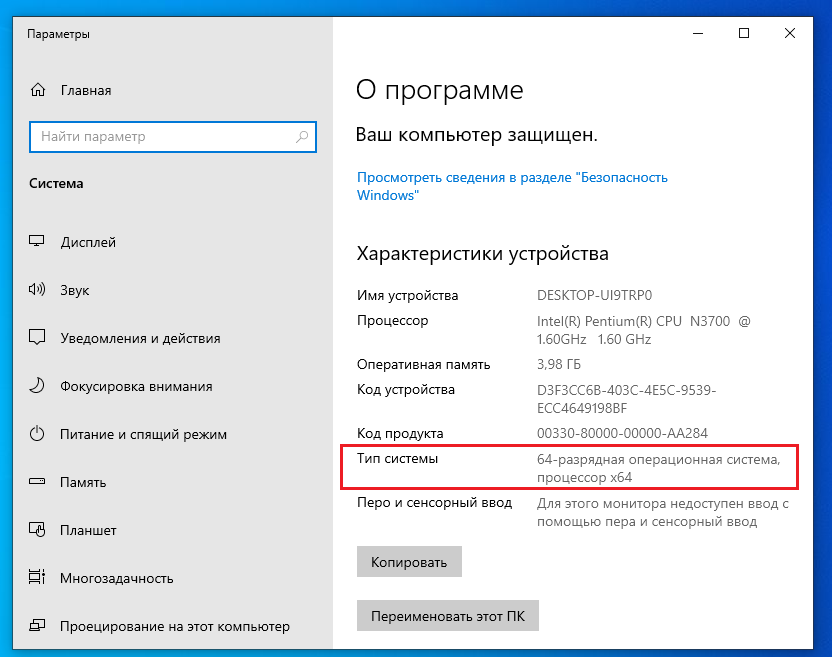
Смотрим "Тип системы"

Значит, нужно будет установить 64-х разрядную версию PeaZip.

Я вернусь на Windows 11.

Давайте установим архиватор PeaZip.

Теперь открываем программу PeaZip.

Открываем программу PeaZip
Программа PeaZip. успешно установлена на компьютер

Если мы хотим воспользоваться портативной версией программы PeaZip, то мы сначала должны ее скачать с сайта Softportal.com.

  Сайт Softportal.com
Сайт Softportal.com

Далее нам необходимо распаковать из архива папку с программой PeaZip.

Портативная версия программы PeaZip

Установку (распаковку) программы PeaZip мы завершили. Теперь ее нужно русифицировать.

Открываем программу PeaZip.

Нажимаем на "Options".

Окно программы PeaZip

Далее нажимаем на "Localization".

Окно программы PeaZip

Смотрим на " Localization". По умолчанию у нас выбран языковый пакет Default.txt .

Окно программы PeaZip

Мы нажимаем на "Default.txt" и в выпадающем списке выбираем "ru.txt".

Окно программы PeaZip

Если откроется Контроль учеnных записей UAC, то нажимаем "Да" (Подробнее о том, как это отключить?).

Контроль учетных записей (UAC)

Все, программа PeaZip русифицирована. Закрываем все окна программы.

Окно программы PeaZip

В следующей статье я покажу как работать с архиватором PeaZip.

Уважаемые читатели! Если Вам понравилась статья, поставьте, пожалуйста лайк и подпишитесь на канал. Обсуждение материала в комментариях только приветствуется. Мне будет очень приятно.