В предыдущей статье мы рассматривали сторонний архиватор - WinRAR. Утилита очень функциональная, но платная. Демонстрационный период - 40 дней.
Можно, конечно, хватить и 7-zip - эта утилита бесплатная и достаточно неплохая, но у нее нет интеграции в новое контекстное меню Windows 11.
А WinRAR поддерживает интеграцию в новое контекстное меню.
Я задумалась о том: как бы мне найти такой архиватор, который бесплатный и поддерживает интеграцию в новое контекстное меню.
Правда, сам интерфейс программы чем-то напоминает: "Извлечь все". Давайте посмотрим.
В этой статье давайте рассмотрим архиватор NanaZip.
Эта утилита умеет распаковывать такие форматы архивов как: 7z, ZIP, RAR, BZIP2, GZIP, TAR, WIM, ARJ, CAB, ISO и прочие.
Скачать эту программу можно с Microsoft Store.
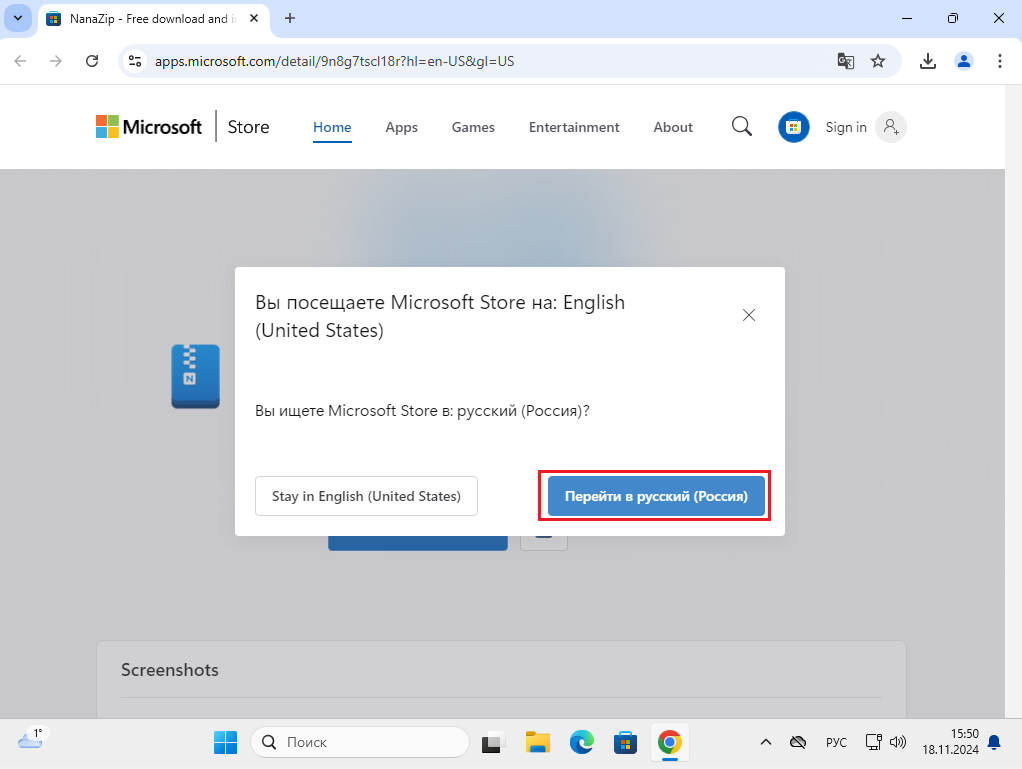
Что ж, мне нужно включить Центр обновлений.
Скачиваю программу Windows Update Blocker. Скачать эту программу можно с сайта SoftPortal.com.
Придется распаковывать архив с программой. Благо в Windows 11 есть встроенный архиватор.
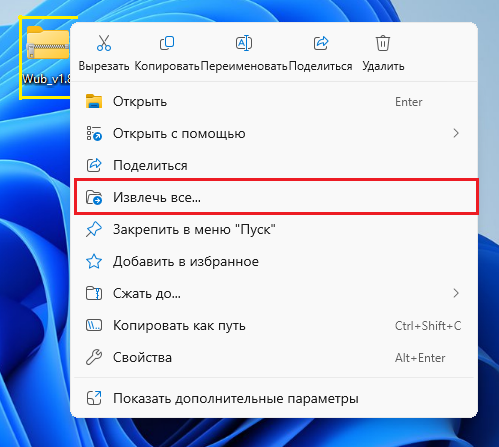
Нажимаем "Извлечь".
Дальше открываем папку с программой Windows Update Blocker.
Поскольку я работаю в Windows 11 мне нужно открыть 64-х битную версию Windows Update Blocker.
Открылось окно Windows Update Blocker.
Выбираем "Включить обновления" и нажимаем "Применить сейчас".
Все хорошо. Обновления включены.
Я буду устанавливать NanaZip не через приложение Microsoft Store, а через сайт.
Устанавливаем NаnаZip. Ждем, процесс займет некоторое время.
Установка завершена.
Давайте пока закроем окно программы NanaZip.
По традиции давайте посмотрим, как работает программа NanaZip в контекстном меню.
Давайте сначала распакуем из архива портативную программу Total Commander.7z .
Нажимаем по архиву с программой правой кнопкой мыши. В открывшемся контекстном меню выбираем NanaZip.
В открывшемся подменю я выберу "Распаковать в..."
Идет процесс распаковки. Ждем.
Распаковка папки прошла успешно.
А если нужно распаковать архив другого формата, например RAR?
Давайте для примера распакуем из RAR архива портативную версию программы AIDA64.
Для этого мы нажимаем правой кнопкой мыши поRAR архиву с программой AIDA64.
Нажимаем правой кнопкой мыши по RAR архиву.
В открывшемся контекстном меню выбираем "NanaZip".
В подменю программной группы NanaZip выбираем: "Распаковать в...".
Процесс распаковки архива. Ждем.
Все, программа AIDA64 распакована из архива.
Теперь давайте запакуем портативную программу Dism++.
Мы можем выбрать формат архива 7z или ZIP.
Я буду создавать архив в формате ZIP.
Для этого нажимаем по папке правой кнопкой мыши. В открывшемся контекстном меню выбираем "Добавить к "Dism++.zip".
Идет процесс создания архива. Ждем.
Все. Архив Dism++.zip создан.
Теперь давайте попробуем открыть программу NanaZip.
В открывшемся списке находим программу NanaZip и открываем ее.
Открылось окно утилиты NanaZip.
Давайте поподробнее рассмотрим панель инструментов NanaZip.
Дополнительные пункты меню включают в себя:
- Меню" Файл";
- Меню "Правка";
- Меню "Вид"
- меню "Избранное".
Также в NanaZip есть встроенный файловый менеджер..
Итак, давайте попробуем распаковать папку с портативной версией программы CrystalDiskInfo.
Для этого в файловом менеджере находим архив с программой CrystalDiskInfo.
Я нажимаю на "Компьютер".
Выбираю раздел диска С.
Выбираем папку "Users".
Теперь выбираем учетную запись пользователя. В моем случае это User.
Открываем "Desktop" ("Рабочий стол").
Мы прошли по пути: C:\Users\User\Desktop\.
Нажимаем левой кнопкой мыши на архив с программой CrystalDiskInfo.
Далее нажимаем "Извлечь".
У нас открывается окно извлечения из архива.
Мы можем распаковать папку с программой на Рабочий стол (путь: C:\Users\User\Desktop\).
Или выбрать другое место, куда необходимо распаковать архив.
Для этого мы нажимаем на три точки.
Далее мы выбираем место для распаковки архива. После этого нажимаем "Выбрать папку".
Если архив зашифрован паролем, то нам необходимо вести правильный пароль для его распаковки.
Название распакованной папки будет; CrystalDiskInfo9_2_3_Portable\ .
Нажимаем "Ок".
Процесс распаковки архива. Ждем.
Архив с программой CrystalDiskInfo распакован.
Давайте посмотрим содержание архива.
Теперь давайте попробуем создать архив с портативной утилитой UltraISO в программе NanaZip.
Для этого я выделяю папку, которую нужно заархивировать и нажимаю на кнопку: "Добавить".
Открывается следующее окно.
В нем мы можем выбрать место расположения архива.
По умолчанию это Рабочий стол.
Для того, что б выбрать место, мы нажимаем на три точки.
В появившемся окне мы выбираем место сохранения архива. По желанию можно изменить имя архива.
Нажимаем "Открыть".
Теперь давайте выберем формат архива.
Мы можем выбрать следующие форматы архивов:
1. 7z;
2. Tar;
3. Wim;
4. Zip.
Я выберу формат архива zip.
Далее мы можем выбрать метод сжатия.
По умолчанию у нас выбран метод сжатия Deflate (std).
Мы можем выбрать следующие методы сжатия:
- Deflate (std);
- Deflate 64 (std);
- BZp2 (std);
- LZMA (std);
- PPMd (std);
- Zstandard;
- Copy [std].
Метод сжатия я оставлю по умолчанию - Deflate (std).
Мы не можем создать самораспаковывающийся архив (SFX), если выбран формат ZIP.
Шифровать архив я не буду. Если нужно зашифровать архив паролем, то мы вводим пароль в соответствующее окно. Также выбираем метод шифрования.
Нажимаем "Ок".
Идет процесс создания архива. Ждем.
Все, мы создали архив с портативной версией программы UltraISO.
Программа NanaZip также может работать в Windows 10.
Давайте с помощью этой программы быстрым способом распакуем зашифрованный архив с программой Defender Control.
Для этого я нажимаю правой кнопкой мыши по архиву с программой Defender Control.
В открывшемся контекстном меню выбираю группу NanaZip.
Далее выбираю "Распаковать здесь".
Поскольку архив зашифрованный, то мы должны ввести правильный пароль для его распаковки.
После этого нажимаем "Ок".
Если пароль правильный, то архив с программой Defender Control будет распакован.
Все хорошо.
Таким образом, архиватор NanaZip представляет собой что-то среднее между системным инструментом "Извлечь все" и утилитой 7-ZIP.
Он может работать с различными форматами архивов и поддерживает интеграцию как в устаревшее контекстное меню Windows 10, так и в новое контекстное меню Windows 11. Единственное неудобство - его нужно скачивать с Microsoft Store.
В следующей статье мы рассмотрим утилиту - PeaZip.