В предыдущей статье мы рассмотрели сторонний архиватор 7-zip. Главное преимущество данной программы - она абсолютно бесплатная Также эта программа умеет распаковывать множество форматов архивов, включая Zip и Rar.
Однако, если мы хотим создать архив в формате RAR, то утилита 7-zip нам не поможет. Она просто не умеет создавать архивы данного формата.
В этом случае нам может помочь программа WinRAR.
К сожалению, эта утилита бесплатной не является. Демонстрационный период составляет 40 дней. После истечения этого периода программой пользоваться можно, но программа будет нам напоминать купить лицензию.
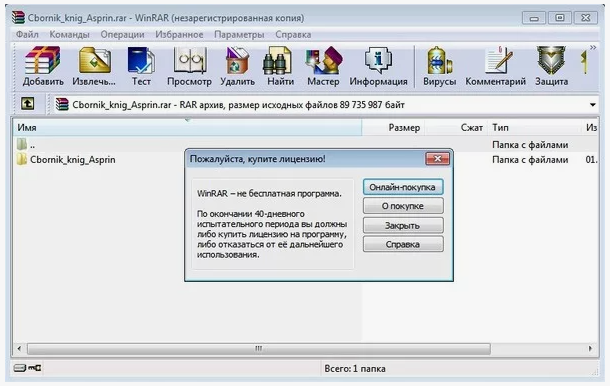
Пробную версию программы мы можем скачать на официальном сайте. Неофициальную версию без пробного периода и без мороки мы можем скачать через торрент (нужен торрент клиент).
Я установлю перепакованную версию через модифицированный установщик.
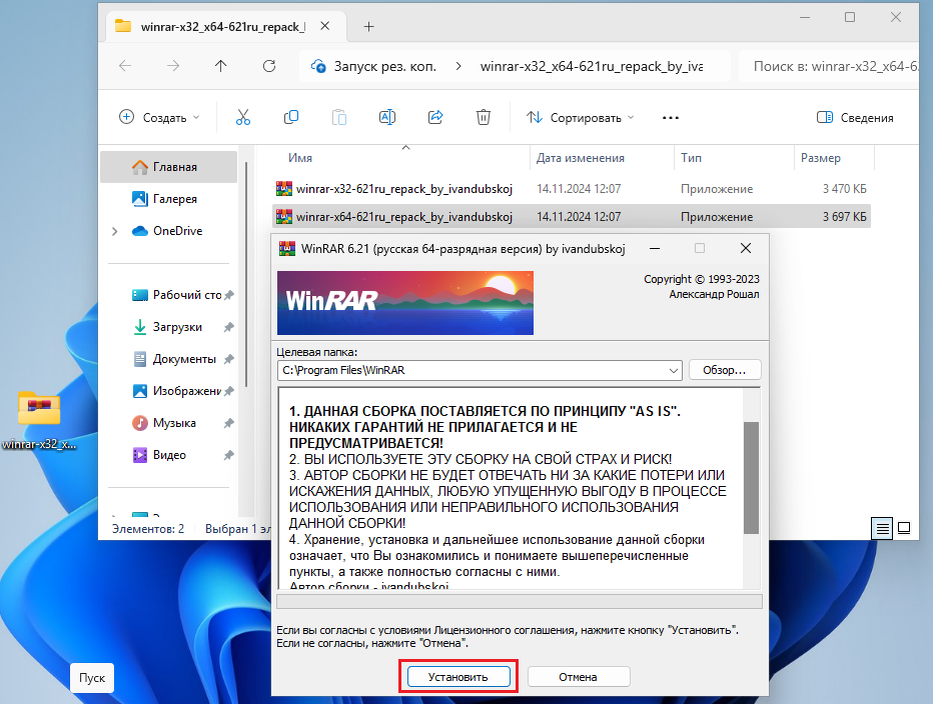
Идет процесс установки WinRAR. Ждем.
Программа WinRAR установлена.
Мы можем выбрать какие архивы открывать по умолчанию в программе WinRAR, можем создать значок на Рабочем столе или в меню Пуск.
Я оставлю все как есть. Нажимаю "Ок".
Нажимаем "Готово".
Что ж, давайте попробуем распаковать из архива папку с портативной программой CrystalDiskInfo.
Для этого нажимаем правой кнопкой мыши по архиву с программой.
В открывшемся контекстном меню нажимаем на WinRAR.
В открывшемся контекстном подменю мы выбираем "Извлечь в..".
Идет процесс распаковки архива. Ждем.
Папка с портативной программой CrystalDiskInfo извлечена из архива.
Если архив зашифрованный, то во время распаковки такого архива нужно будет ввести пароль.
Если пароль правильный, то извлечение файлов из архива пройдет успешно.
Немножко про контекстное меню. В программе WinRAR после установки есть пункт "Создать программную группу ". Если перед этим пунктом снять галочку...
...тo у нас из контекстного меню исчезнет группа WinRAR, а все ее функции будут закреплены в контекстном меню.
А если нам нужно создать архив?
К примеру, мне нужно создать архив с портативной версией программы UltraISO.
Для этого я нажимаю правой кнопкой мыши по папке с программой. В открывшемся контекстном меню выбираю группу WinRAR
Потом нажимаю на "Добавить к архиву UltraISO.rar".
Процесс создания архива. Ждем.
Все, архив с портативной программой UltraISO успешно создан.
По умолчанию все архивы создаются в формате RAR.
Чтобы получить больше функций, давайте откроем утилиту WinRAR.
Открылось окно утилиты WinRAR.
Давайте просмотрим содержание архива с портативной программой CrystalDiskInfo.
Мы можем посмотреть содержимое архива не распаковывая его.
Нажимаю на архив два раза левой кнопкой мыши.
У нас отображается содержимое архива.
Теперь можем попробовать извлечь файлы из архива.
Нажимаем "Извлечь".
В программе WinRAR функций много. Мы рассмотрим лишь основные функции- извлечение файлов из архива и создание архива.
Я выбираю куда извлечь файлы. На Рабочий стол. В папку CrystalDiskInfo Portable.
Сперва нажимаем на "Рабочий стол".
Далее нажимаем на "Новая папка".
Мы видим, что создалась папка с именем, какое имеет архив.
После этого нажимаю "Ок".
Идет распаковка архива. Ждем.
Все, папка с портативной программой CrystalDiskInfo успешно извлечена из архива.
Теперь посмотрим, как можно создать архив другого формата.
Давайте папку с портативной программой Dism++ запакуем в архив ZIP.
Выбираем папку, нажимаем "Добавить".
Открылось окно параметров сжатия.
И снова функций и вкладок много. Я покажу только самое основное. Эти параметры находятся во вкладке "Общие".
В поле "Имя архива" мы должны указать место, куда нужно поместить архив.
Для этого нажимаем на "Обзор".
Я выберу место сохранения архива - Рабочий стол. Имя архива оставлю Dism++.
Нажимаем "Сохранить".
Формат архива я выберу ZIP.
При желании мы можем;
Удалить файлы после архивации:
Создать самораспаковывающийся архив;
Протестировать файлы после архивации.
Активировать эти опции можно, если поставить галочки напротив соответствующего пункта.
Можем выбрать метод сжатия.
Нам доступны следующие варианты метода сжатия:
- Без сжатия;
- Скоростной;
- Быстрый;
- Обычный;
- Хороший;
- Максимальный.
Оставлю обычный метод сжатия.
Также мы можем зашифровать архив. Для этого нажимаем на кнопку: "Установить пароль".
Вводим пароль для архива.
Можем установить галочки напротив:
- Отображать пароль при входе;
- Традиционное (устаревшее) шифрование ZIP.
Нажимаем "Ок".
При распаковке архива нужно будет ввести пароль, который мы задавали ранее.
Я архив шифровать не буду. Нажму "Отмена".
Далее нажимаем кнопку: "Ок".
Идет процесс создания архива. Ждем.
Архив с портативной программой Dism++ создан.
Вообще в программе WinRAR много функций. По мимо создания и распаковки архивов мы можем:
Протестировать архив (проверить архив на повреждения и вирусы);
- Исправить архив;
- Удалить данные после архивации:;
- Поиск файлов в архиве.
Не менее интересную особенность я узнала об утилите WinRAR - программа может добавлять файлы в существующий архив.
Для этого щелкаем по архиву левой кнопкой мыши.
Далее открываем "Мастер".
В Мастере нам нужно выбрать: "Добавить файлы в уже существующий архив".
Нажимаем "Далее".
В открывшемся окне мы выбираем файл, который хотим добавить к архиву.
Нажимаем "Ок".
В поле "Имя архива" у нас указан путь к нему. В частности у меня указан путь: C:\Users\User\Desktop\Dism++.zip .
Нажимаем "Далее".
Дальше мы можем поставить галочки напротив:
- Сжать быстрее, но не менее сильно;
- Удалить файлы после архивации;
- Создать самораспаковывающийся архив.
Также мы можем зашифровать этот архив.
Для этого нажимаем галочку напротив: "Установить пароль".
Далее вводим пароль, который хотим установить.
Нажимаем "Ок".
Нажимаем "Готово".
Файл "Кот" успешно добавлен в архив.
Таким образом мы можем добавить к архиву файл или несколько файлов.
В следующей статье мы рассмотрим утилиту NanaZip.