
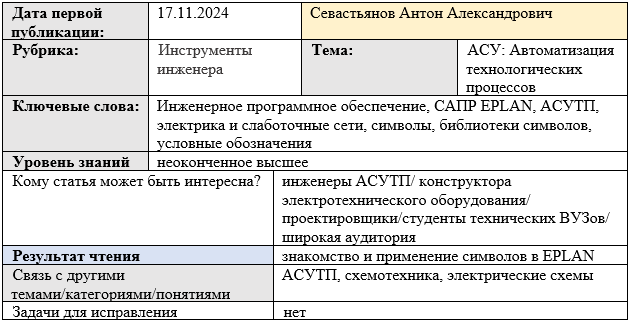
Все статьи по теме в "Точка входа в EPLAN" (удобная навигация и методические материалы по изучению). А так сегодня мы поговорим про символы в EPLAN, сначала в общем. В следующей статье рассмотрим создание символов и использование альтернативы (в некоторых случаях более удобной) для них. Подписывайтесь, не переключайтесь.
Что такое символ в EPLAN
Символ — это графика и некоторая связанная информация, которая используется в EPLAN для создания схем. Символ по умолчанию не содержит логических данных, которые находятся в функциях (на них символ может ссылаться). Вы размещаете символы на страницах схем, путем их выбора в соответствующем окне ВЫБОР СИМВОЛА, либо выполняя определенную команду (например, при размещении соединений или черного ящика).
Выбрать и разместить символ EPLAN
Если вы открыли проект и находитесь на странице схем, то можете разместить в общем случае символ путем выполнения команды ВСТАВИТЬ —> СИМВОЛ. Откроется окно ВЫБОР СИМВОЛА. Выбор доступен из древовидной структурированной структуры данных или же в списке (рисунок 1).
При этом предоставляется возможность сконфигурировать отображение информации по символам для персонального удобства подбора (выберете через контекстное меню команду КОНФИГУРИРОВАТЬ ПРЕДСТАВЛЕНИЕ).
Определите необходимые свойства символов для отображения и их порядок в окне КОНФИГУРИРОВАТЬ ПРЕДСТАВЛЕНИЕ. Как и в любых аналогичных случаях рекомендуется это делать только в рамках новой схемы данных (в данном случае создана новая схема СТАРТ путем копирования стандартной и последующего изменения отображаемых свойств).
Используя поле ПРЯМОЙ ВВОД на вкладке СПИСОК окна ВЫБОР СИМВОЛА можно осуществлять поиск необходимого символа, например, по начальным буквам имени символа.
При работе с древовидной структурой массива символов можно использовать фильтр для быстрого выбора требуемого символа.
Если вы одновременно работаете с несколькими библиотеками, содержащими символы для одних и тех же функций, то в представлении ДЕРЕВО в контекстном меню можно выбрать команду С ОРИЕНТАЦИЕЙ НА ФУНКЦИЮ. Узел библиотеки сместится по иерархии дерева вниз.
Функция предварительного просмотра доступна по умолчанию. В зависимости от положения курсора в иерархии дерева отображаются либо символы, либо имеющиеся варианты одного символа.
Как видно, варианты одного символы, как правило, учитывают возможность его различной ориентации на схеме.
Выберете любой символ любым способом (через дерево или список, в окне предварительного просмотра) и нажмите ЛКМ кнопку [OK]. Рядом с курсором на пространстве схемы появится образ вставляемого символа. Вариант символа можно на данном этапе изменить путем нажатия кнопки [TAB]. Далее ЛКМ можно разместить символ на схеме.
Связь между символом и функцией
Когда вы размещаете символ устройства, то в проекте происходит создание и размещение на схеме в том числе связанной с символом функции и далее речь идет об условном обозначении (ОУ). Функция является объектом соответствующего класса определения функции и отвечает за логику, в рамках которой будет далее производиться обработка информации в вашем проекте.
Символ может:
- вообще не представлять функцию (например, угол, тройник);
- представлять функцию (например, замыкающий контакт, размыкающий контакт);
- представлять много функций (например, автомат защиты двигателя, тройной предохранитель);
- представлять часть функции (например, вывод устройства).
В зависимости от того, для чего используется символ, могут отличаться способы работы с ним. Для простейшего случая вы можете создавать символы, работающие как условно-графические обозначения (УГО), по аналогии с другими САПР и использовать их исключительно для графического оформления вашего проекта.
Библиотеки символов
Символы группируются в библиотеки. Стандартные библиотеки, которые идут с EPLAN разделяются по областям применения (общее электрическое оборудование, однополюсное представление, гидравлика, пневматика и т. д.) и стандартам (ГОСТ, NFPA и т. д.). Пользователь может редактировать стандартные библиотеки (не рекомендуется!) за исключением библиотеки специальных символов (SPECIAL). Представители компании EPLAN советуют создавать для своих нужд отдельные библиотеки символов. Это связано с проблемой совместимости. Вы можете обновить общие данные проекта или системы, заменить стандартные библиотеки и потерять возможность корректно отображать информацию на схемах.
С этой стороны показательна замена одной библиотеки на другую. Такая возможность допускается EPLAN при условии, что используемые в проекте символы и варианты есть в наличии в обеих библиотеках. При этом позиция символа в библиотеке (номер символа) имеет решающее значение. Если вы заменили, например, 1023 символ трехполюсного автомата в библиотеке GOST на двухполюсный, ваши автоматы в проекте поменяют количество полюсов.
К управлению библиотеками вы можете перейти либо через контекстное меню в окне ВЫБОР СИМВОЛА, либо через ПАРАМЕТРЫ —> НАСТРОЙКИ —> <ИМЯ ПРОЕКТА> —> УПРАВЛЕНИЕ —> БИБЛИОТЕКИ СИМВОЛОВ (рисунок 5).
В таблицу сведены все используемые и доступные для использования в проекте библиотеки символов. Для добавления или замены библиотеки в диалоговом окне в столбце БИБЛИОТЕКИ СИМВОЛОВ щелкните […]. Имеется возможность подключать до 20 библиотек к проекту. Новая библиотека (проверяйте активность фильтра!) станет доступной при следующем выборе символов.
Удаление библиотеки может быть произведено только в случае отсутствия символов из нее в проекте. Необходимо выбрать библиотеку и в правом верхнем углу окна кликнуть по кнопке, УДАЛИТЬ).
В поле СТАНДАРТНЫЙ ВАРИАНТ в таблице настроек библиотек проекта вы можете задать вариант символа библиотеки по умолчанию, который будет активным при переносе символа на рабочее поле страницы.
Заменить символы и условные обозначения
После того, как вы разместили на схеме через символы условные обозначения (ОУ), при необходимости внесения изменений существует несколько тактик дальнейших действий.
Во-первых, вы можете удалить ОУ со схемы и разместить новый символ. Однако, в этом случае будет потеряна уже добавленная информация о технических характеристиках, назначенных изделиях и т. д.
Во-вторых, имеется возможность для размещенного ОУ заменить символы и условные обозначения. Например, когда для группы ОУ нужно изменить только графику — взять отображение автоматического выключателя из какой-то новой библиотеки, где оно будет выполнено по истинному ГОСТу. Или вам нужно изменить вариант размещенного символа, что очень часто актуально при размещении точек разрыва.
Выделите редактируемый символ и вызовете любым способом свойства (например, двойным левым кликом) условного обозначения.
В окне СВОЙСТВА (УСЛ. ОБОЗНАЧЕНИЕ) перейдите на вкладку ДАННЫЕ СИМВОЛА/ФУНКЦИИ и для поля НОМЕР/ ИМЯ выберете […]. Станет доступным знакомое уже окно ВЫБОР СИМВОЛА.
При замене символа логика (функция), как правило, сохраняется. Пишу, «как правило», так как для отдельно размещенного и не обвязанного соединениями ОУ у меня вместе с символом поменялась функция. А вот для обвязанного — нет. Может глюк. Если вы задумались о смене только функции, то доступными для выбора будут только те, которые имеют сходное количество выводов.
Пример необходимости замены символа в уже размещенном ОУ
Вы выполнили схемы электрошкафа, причем использовали в качестве клемм для подключения внешнего оборудования «Клемма, общее, 1 вывод». Ну чтобы автоматически не генерировались лишние соединения. А теперь к части из них вдруг надо подключить это самое внешнее оборудование.
Вы выделяете сразу все такие клеммы, переходите в свойства ОУ на нужную вкладку (рисунок 8) и меняете сначала функцию клеммы, например, на «Клеммы, 2 вывода(ов)» и затем уже символ, для которого предусмотрено два вывода. Я выбрал «30 / X» из библиотеки «GOST_symbol».
Отчет «Перечень символов»
С символами связан отчет «Перечень символов», который можно сгенерировать (рисунок 8). Это отчет, который связан на самом деле с размещенными в проекте функциями. Имеет стандартную форму с расширением f25. Используется для документирования библиотек символов (оглавления символов в библиотеке символов).
При помощи свойства формы «Только использованные символы (ид. 13114)» можно ограничить вывод перечня символами, которые используются в проекте.
Далее - процесс создания своих символов, а также альтернатива символам, которая может полезна в некоторых случаях, если нет желания копаться с библиотеками (часть №2). Все статьи по теме в "Точка входа в EPLAN" (удобная навигация и методические материалы по изучению).
Я разрабатываю принципиальные электрические схемы в среде EPLAN на коммерческой основе. Это позволяет мне оставаться практикующим инженером, а не просто управленцем. Если вам нужна помощь в создании или доработке электрических схем в EPLAN (разовые заказы или небольшие проекты), то пишите краткое описание задачи на почту. В теме письма укажите "Разработка схем EPLAN", чтобы ваше обращение не потерялось.
Источники, дополнительная информация:
- Севастьянов А. А. Методические указания по разработке и оформлению технической (проектной) документации (на базе САПР E-Plan)
- Бернд Гишель, EPLAN Electric P8. Практическое пособие пользователя
- Справочная система программы (в настоящее время постоянно доступна online)
Ознакомиться с содержанием журнала.
Уважаемые коллеги, желаю хорошего дня. Подписывайтесь, чтобы иметь возможность обсудить со мной вашу задачу в комментариях. Буду рад лайку, альтернативному мнению или истории по теме статьи.
ПРЕДУПРЕЖДЕНИЕ №1: Оценки, суждения и предложения по рассматриваемым вопросам являются личным мнением автора.
ПРЕДУПРЕЖДЕНИЕ №2: Техническая информация, представленная на сайте, не является официальной и предоставлена только в целях ознакомления. Владелец сайта не несет никакой ответственности за риски, связанные с использованием информации, полученной из данного источника.
Все изображения, если не указано иное, либо выполнены автором, либо взяты из открытых источников.