ДЛЯ КОГО ЭТА СТАТЬЯ
Тем, кто уже умеет это делать, эта статья вряд ли будет интересной, каких-то экзотических лайфхаков в статье вы не найдете. Статья для тех, кто еще не пробовал сделать мультизагрузочную флешку, но хочет этому научиться.
Вы уже знаете, уважаемые читатели, что операционную систему Windows можно поставить на компьютер как с загрузочного системного диска, так и со специально подготовленной для этого флешки. В настоящее время для создания такой флешки наиболее распространенными программами являются Rufus и Ventoy. Rufus позволяет с данной конкретной флешки поставить на компьютер только одну систему – ту, которая с его помощью записана на нее. Если вам захочется с этой флешки поставить на этот или на другой компьютер другую операционку – например, Windows 11 вместо Windows 10, вам придется переделать флешку (тем же Rufus’ом, но указав ему перед записью флешки не образ Windows 10, а образ Windows 11). То есть, флешка после записи на нее загрузочной информации – односистемная.
Но если у вас есть разные образы Windows (например, три - Windows 10, Windows 7 и Windows 11), и вы не хотите расходовать три флешки на то, чтобы иметь возможность поставить на компьютер в любой момент любую из них, разумно использовать программу Ventoy. Сформированная программой Ventoy флешка становится мультизагрузочной, т.е. на нее можно записать образы не только одной, но и двух, трех и более версий Windows, и в любой момент поставить с нее любую из них. Какие еще преимущества имеет Ventoy – поймете, когда, прочитав статью, попробуете установить Ventoy на флешку. Уверяю вас, это сделать совсем не сложно. Не сложнее, чем Ventoy найти и скачать.
ОТКУДА МОЖНО СКАЧАТЬ VENTOY
Вариантов много. Предложу два:
https://www.softportal.com/software-47662-ventoy.html
https://freesoft.ru/windows/ventoy/versions
Это сайты свободно распространяемых программ. Да, скачанные с таких сайтов программы могут содержать вирусы. Проверьте скачанное антивирусом. Или попробуйте найти программу в более заслуживающем на ваш взгляд месте – у сисадминов на работе, или у знакомых, имеющих большой опыт работы с компьютерами (в части установки на них операционки).
ГОТОВИМ ФЛЕШКУ
Вообще-то, оригинальные образы Windows 7 “весят” под 5 гигабайт, Windows 10 – на гигабайт поменьше, Windows 11 – чуть меньше десятки, но несущественно. Так что, если вы планируете иметь мультизагрузочную флешку хотя бы с образами этими систем, нужна не менее чем 16-гигабайтная флешка. Но аппетит может прийти во время еды. Так что, если есть возможность, используйте флешку бОльшего объема. Всегда найдется что-то, чем ее можно дополнительно заполнить.
Итак, флешка найдена. Если на ней есть ценная для вас информация – скачайте ее куда-нибудь, где она не потеряется, так как в процессе записи вся информация на флешке будет потеряна. Я предпочитаю после сохранения с флешки ценных файлов ее отформатировать (если не знаете, как – наберите запрос в поисковике “Как отформатировать флешку”, получите несколько десятков подробных описаний). Кто-то скажет, что это необязательно – да, возможно. Но если при попытке ее отформатировать вас постигнет неудача, и что-то пойдет не так – ищите другую флешку, Ventoy на такой может не установиться. Или он встанет, но система с этой флешки поставится криво или не поставится вовсе.
СТАВИМ VENTOY
Идем далее. Флешка отформатирована и вставлена в USB-порт, компьютер ее “видит”. Где-то на нем и программа Ventoy, с которой мы превратим эту обычную флешку в ценный мультизагрузочный инструмент. Давайте начнем это превращение.
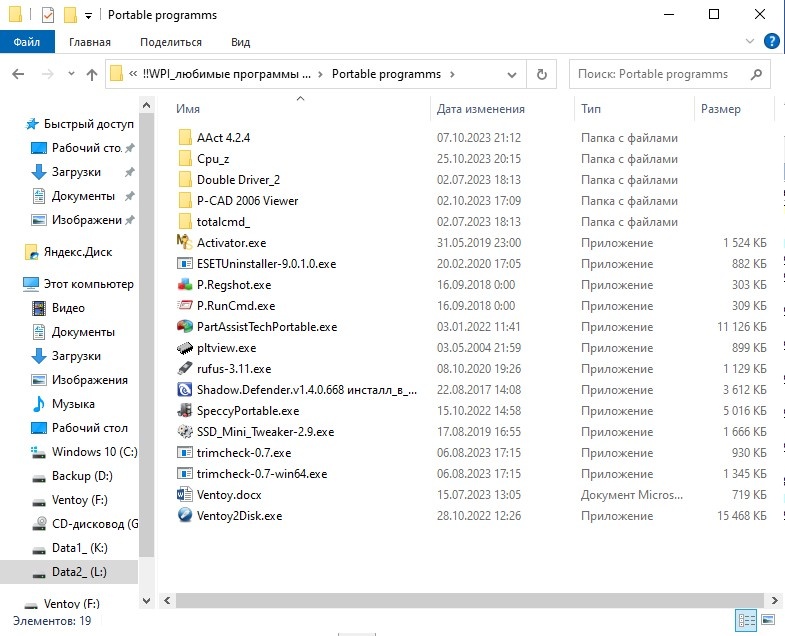
На фото 1 показан один из подкаталогов на моем компьютере, где находится Ventoy, она в списке последняя, называется Ventoy2Disk.exe.
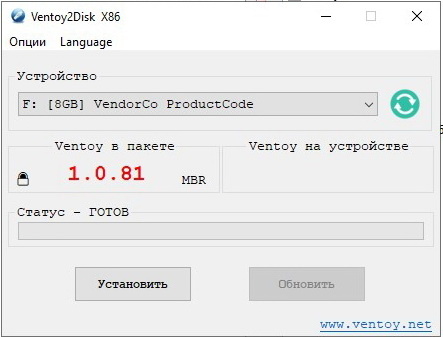
Наведем указатель мышки на нее и двойным кликом левой кнопки запустим ее. Появится следующее окно (фото 2):
Далее наводим курсор мышки на пункт “Опции” основного меню и кликаем левой кнопкой. Раскрывается следующее подменю (фото 3):
Для Windows 7 и Windows 10 поддержка Secure Boot не нужна, т.к. семерка и десятка сами ее не поддерживают. Это нужно лишь в том случае, если вы планируете ставить Windows 11, причем именно с оригинального образа от Microsoft, а не сборку, где эта поддержка вырезана. Поэтому галочку слева, если речь не об оригинальной Windows 11, нужно снять.
Далее наведем указатель мышки на пункт “Стиль разметки разделов” и щелкнем левой кнопкой. Нам будет предложено выбрать разметку MBR или GPT (фото 4):
Если у вас старая материнская плата, с BIOS’ом, а не с UEFI, вам надо оставить галочку на выборе MBR, в противном случае выбирайте GPT.
Обратите внимание еще на пункт “Удалить Ventoy” – если когда-нибудь вы захотите свою флешку вернуть в исходное, не способное к загрузке с нее Windows, состояние – надо воспользоваться этим пунктом меню. Простое форматирование флешки не удаляет Ventoy с нее.
После выбора стиля разметки установите курсор мыши на кнопку “Установить” и нажмите левую кнопку мыши. Появится предупреждение о том, что данные, которые еще имеются на флешке, после форматирования будут потеряны (фото 5):
Мы это уже предусмотрели, поэтому смело нажимаем кнопку “Да” в окне с предупреждением, и начнется процесс установки Ventoy на флешку (фото 6):
Процесс занимает несколько секунд, время зависит от объема флешки и от быстродействия компьютера. По завершении его возникнет окошко, информирующее нас об успешной установке Ventoy на флешку (фото 7):
А дальше все просто. Если кто не знает, то дистрибутивы операционной системы Windows (равно как и многих других программ) обычно хранят в так называемых ISO-архивах. Это файлы, подчас достигающие 10 и более гигабайт, с расширением *.iso. Именно в таком виде их скачивают (через VPN) с сайта самОй Microsoft и с иных сайтов. К преимуществам Ventoy относится то, что именно эти самые ISO-дистрибутивы интересующих вас операционок вы просто копируете средствами Windows на свою флешку с Ventoy. И все, больше с ними ничего делать не надо, установщик Ventoy знает, как извлекать информацию из этого архива с дистрибутивом, и устанавливать на жесткий диск выбранную вами Windows.
На фото 8 – скопированные на флешку с Ventoy три операционки - Windows 7, Windows 10 или Windows 11 в виде тех самых файлов с расширением *.iso. Когда мы указываем эту флешку с Ventoy в качестве первого загрузочного устройства, установщик программы Ventoy будет запущен, и в своем меню предложит нам выбрать для установки одну из этих трех операционных систем. И после сделанного выбора установит ее (если ISO-архив скачан без ошибок).
Если у вас нет еще опыта установки Windows, или он очень мал, можете воспользоваться моей статьей "КАК САМОМУ УСТАНОВИТЬ WINDOWS, если вы этого ни разу не делали (пошаговая инструкция".
И последнее – относительно того, что за операционные системы вы видите на фото 8. Это не оригинальные дистрибутивы семерки, десятки и одиннадцатой от Microsoft, а так называемые сборки. Что такое сборка? Это ISO-дистрибутив для установки любой из версий Windows, немного доработанный одним из высококвалифицированных программистов. Обычно они в ходе этой доработки отключают или напрочь вырезают всю широкоизвестную микрософтовскую шпионскую телеметрию. Та же участь и у Защитника Windows (Windows Defender). Защищает он, по многочисленным отзывам пользователей, гораздо хуже, чем любой нормальный антивирусный пакет. Но ресурсов компьютера потребляет немеряно, производительность компьютера с включенным защитником падает в два-три раза. Оно вам нужно? Да, для типичной американской домохозяйки, которая на компьютере только смотрит сайты, пользуется почтой да хранит и пересматривает фотки, пользоваться Защитником – нормально. Даже здорово – не надо дополнительно платить кому-то за антивирус. Но нам этот микрософтовский недоантивирус – скорее проблема, чем спасение. Лет 8 назад, когда мне сын впервые поставил на компьютер десятку, она была с Защитником. Через год или два я с удивлением обнаружил, что у меня на флешку сел вирус, который с компьютера собирает в скрытую папку все находимые фото и пытается их куда-то пересылать. Защитник этого вирусяку не видел. А вот нужную мне программу Rufus, которая вовсе даже не вирус, он стер. Когда я понял, что это не мой склероз, а его самоуправство, я решил от него избавиться. Программы-отключатели Защитника были, но полностью исключить его вредительство с их помощью у меня не вышло. Тогда наш сисадмин принес сборку одной из десяток от Флибустьера, где этот защитник с телеметрией были полностью вырезаны, и весь этот мусор не ставился в процессе установки Windows. Так я впервые познакомился со сборками Windows от наших крутых сборщиков.
Помимо отключения или вырезания ненужных большинству из нас служб и функций, авторы сборок кое-что и добавляют в них. Например, библиотеки С++, Net Frame, DirectX – это то, без чего как правило не запускается большинство игровых программ. Часто ставят автоматическую программу-активатор. Ставят также хороший браузер, Chrome или Яндекс. Иногда даже в сборку включают дистрибутив офиса (в нынешних сборках можно встретить Microsoft Office 2019 или Microsoft Office 2021). Поставив в соответствующем окне галочку, можно получить Windows с установленным офисом. Я встречал сборки, содержащие MinstAll – набор распространенных прикладных программ, он предназначен для их установки сразу после установки Windows. В то же время есть и такие сборки, где все оригинальные функции сохранены, и добавлены только обновления, выпущенные за то время, которое прошло с момента выпуска исходной Windows. Вариантов – десятки.
Бытует мнение, что пользоваться сборками опасно – мало ли какой Вася Пупкин ее слепил, и что он в нее воткнул. Вдруг воткнул вирус, который скачает ваши пароли и банковские реквизиты, и перешлет ему. И он вас оставит без сбережений. Конечно, можно в это верить. Ведь есть же люди, которые сегодня верят, что Земля не круглая, а плоская. Но стоит знать, что многие сборщики занимаются изготовлением этих сборок не год, и не два, а 8-15 лет, а порой и более. И их имена на слуху у тех, кто в теме (точнее, не имена, а псевдонимы, т.к. то, что они делают, на грани дозволенного с точки зрения Закона об охране авторских прав). И если бы они этим вредительством баловались, то за столько лет такие факты бы всплыли. И те из них, кто этим не балуется, посмотрев бы внимательно творение таких “шалунов”, сказали бы, что и куда они засунули лишнего. И все вместе устроили бы такому “шалуну” такую показательную порку, что он вряд ли бы захотел после этого и дальше быть программистом. Зачем? Да чтобы он не дискредитировал добросовестных программистов (конечно, вряд ли Микрософт считает их добросовестными. Но с нашей точки зрения, сама она недобросовестная, т.к. поддалась давлению Белого дома и покинула Россию. Мы тоже имеем свое мнение о добросовестности). Так что думайте, делайте свои выводы, имейте свое мнение, а не слушайте “знатоков”.
Где взять оригинальные образы и/или сборки? Зайдите, к примеру, на https://windows64.net. Там есть и сборки, и оригинальные микрософтовские образы. А также там найдете информацию о двух десятках самых популярных российских авторах сборок – кто они, сколько лет делают сборки, каковы особенности работы каждого из них, их самые удачные сборки. С рейтингами и цифрами, сколько раз та или иная сборка скачивалась с этого сайта. Учтите, это не единственный такой сайт. Наберите в поисковике “скачать windows через торрент” – вам будет предложен еще десяток подобных сайтов, со своим содержимым и траффиком. Но со сборками от тех же авторов.
Как скачивать образы через торрент? Задайте этот вопрос поисковику, информации много, желающие смогут разобраться. Или попросите помощи у знакомых, умеющих это делать. Сложного ничего нет, я не вижу смысла писать об этом, т.к. в интернете есть очень много информации по поводу того, как это делается.
Ну вот и все. Вы теперь знаете, где скачать образы сборок или оригинальных версий Windows, как с помощью Ventoy сделать мультизагрузочную флешку. В следующем материале я подробно расскажу, как, в том числе и с этой флешки, ставить Windows. Но вы можете попробовать самостоятельно поставить Windows на компьютер, не исключено, что вам это удастся.
Ставьте лайк, если статья понравилась, и подписывайтесь на канал, будет еще много интересного.