В операционной системе Android пользователи могут назначать приложения по умолчанию для выполнения определённых действий, таких как открытие ссылок, воспроизведение музыки или просмотр фотографий. Это позволяет использовать любимые приложения для конкретных задач. Рассмотрим, как изменить приложения по умолчанию на вашем устройстве.
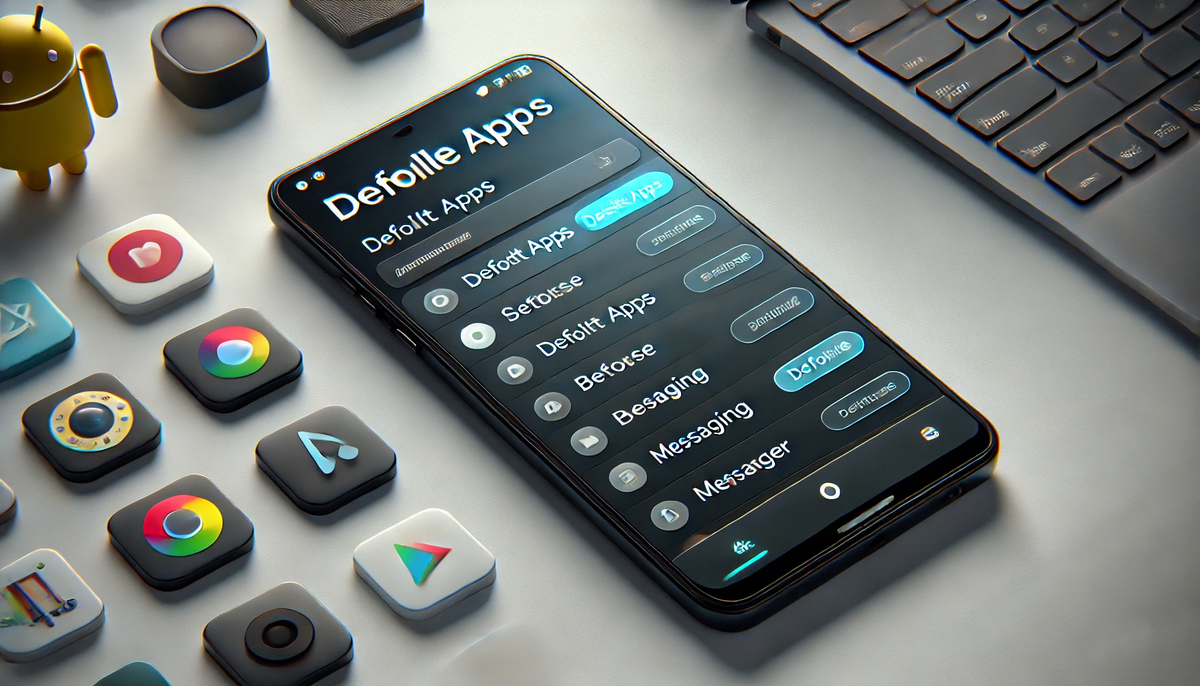
1. Изменение основных приложений по умолчанию
Android предоставляет возможность назначить приложения по умолчанию для основных функций:
- Браузер
- Телефон (номеронабиратель)
- Сообщения (SMS)
- Оболочка (лаунчер)
Чтобы изменить эти настройки:
- Откройте "Настройки" вашего устройства.
- Перейдите в раздел "Приложения".
- Найдите и выберите пункт "Приложения по умолчанию".
- В списке выберите категорию, которую хотите изменить (например, "Браузер").
- Выберите приложение, которое хотите установить по умолчанию для данной категории.
Обратите внимание, что интерфейс настроек может немного отличаться в зависимости от модели устройства и версии Android.
2. Назначение приложений по умолчанию для определённых типов файлов
Если вы хотите установить приложение по умолчанию для открытия определённых типов файлов (например, PDF, изображения, аудио), выполните следующие шаги:
- Откройте файловый менеджер на вашем устройстве.
- Найдите файл нужного типа и нажмите на него.
- Появится окно с предложением выбрать приложение для открытия файла.
- Выберите нужное приложение и нажмите "Всегда", чтобы установить его по умолчанию для этого типа файлов.
Если окно выбора приложения не появляется, возможно, уже назначено приложение по умолчанию. В этом случае необходимо сбросить настройки по умолчанию для данного типа файлов.
3. Сброс настроек приложений по умолчанию
Чтобы сбросить настройки по умолчанию для конкретного приложения:
- Перейдите в "Настройки" > "Приложения".
- В списке найдите приложение, для которого хотите сбросить настройки.
- Нажмите на него и выберите пункт "Открывать по умолчанию".
- Нажмите кнопку "Удалить настройки по умолчанию".
После этого при следующем открытии соответствующего типа файлов система снова предложит выбрать приложение для их открытия.
4. Дополнительные советы
- Обновление приложений: Убедитесь, что используете актуальные версии приложений, так как обновления могут улучшить совместимость и функциональность.
- Безопасность: Скачивайте приложения только из проверенных источников, таких как NashStore, чтобы избежать установки вредоносного ПО.
- Экспериментируйте: Не бойтесь пробовать разные приложения для выполнения одних и тех же задач, чтобы найти наиболее удобное для вас.
Настройка приложений по умолчанию позволяет персонализировать ваш Android-устройство и сделать его использование более комфортным.