Найти в Дзене
Мой комп

Архиваторы для Windows. Сторонее программное обеспечение - 7-Zip.

В предыдущей статье мы узнали, что в систему Windows (начиная с версии Windows 7) есть встроенное средство для работы с архивами. Но это средство не всегда работает идеально. В Windows 10 вообще не возможно распаковать ничего кроме архивоd ZIP или 7z, а в Windows 11 иногда при распаковке архива выскакивает ошибка ошибка 0x8096002A. Решение в этом случае только одно - сторонняя утилита для работы с архивами. В этой статье давайте рассмотрим утилиту 7-Zip. Что нам нужно сделать сначала? Правильно - посмотреть разрядность системы. Поскольку я работаю на Windows 11, у меня вариантов нет -система 64-х разрядная, а вот процессорная архbтектура может быть х64 или ARM64. Ранние версии Windows могли быть 32-х разрядными (х86) или 64-х разрядными (х64). Чтобы посмотреть разрядность системы я нажимаю правой кнопкой мыши по иконке меню "Пуск". В открывшемся контекстном меню нажимаю на "Система". Смотрим на "Тип системы". У меня установлена 64-х разрядная система. Процессор х64. Процессор, устано

В предыдущей статье мы узнали, что в систему Windows (начиная с версии Windows 7) есть встроенное средство для работы с архивами.

Но это средство не всегда работает идеально. В Windows 10 вообще не возможно распаковать ничего кроме архивоd ZIP или 7z, а в Windows 11 иногда при распаковке архива выскакивает ошибка ошибка 0x8096002A.
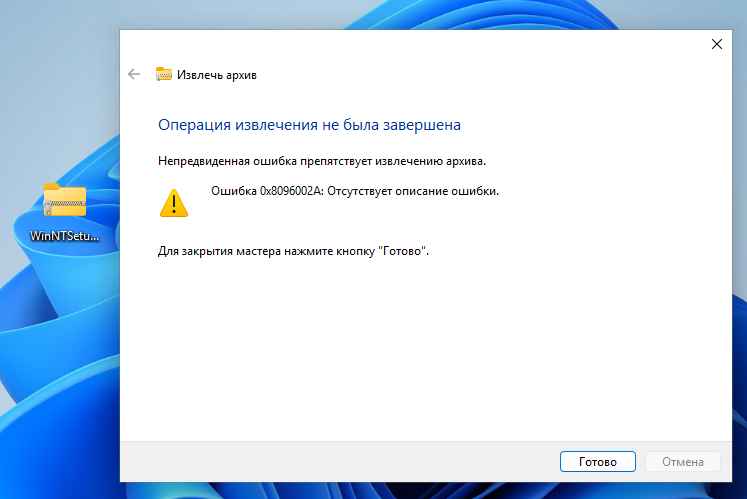
Встроенное средство для работы с архивами не сработало

Решение в этом случае только одно - сторонняя утилита для работы с архивами.

В этой статье давайте рассмотрим утилиту 7-Zip.

Что нам нужно сделать сначала?

Правильно - посмотреть разрядность системы.

Поскольку я работаю на Windows 11, у меня вариантов нет -система 64-х разрядная, а вот процессорная архbтектура может быть х64 или ARM64.

Ранние версии Windows могли быть 32-х разрядными (х86) или 64-х разрядными (х64).

Чтобы посмотреть разрядность системы я нажимаю правой кнопкой мыши по иконке меню "Пуск".

В открывшемся контекстном меню нажимаю на "Система".
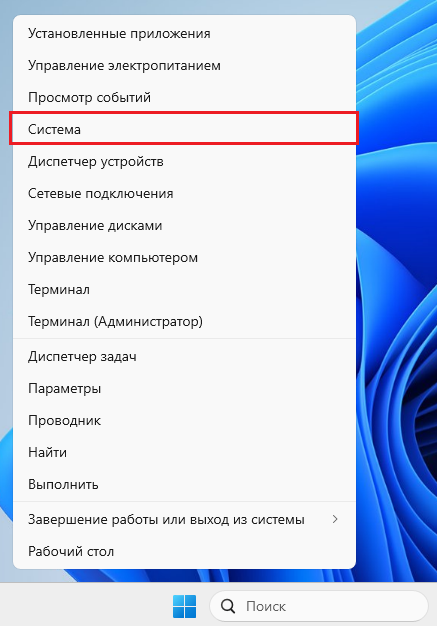
Правой кнопкой мыши по иконке меню "Пуск". В открывшемся контекстном меню выбираем "Система"

Смотрим на "Тип системы".

У меня установлена 64-х разрядная система. Процессор х64.

Смотрим тип системы
Смотрим тип системы

Процессор, установленный в моем ПК работает на базе архитектуры х64.

Скачать архиватор 7-ZIP можно с официального сайта или с сайта Softportal.com.

Поскольку у меня 64-х разрядная система и процессор х64, то мне нужно скачать версию архиватора 7-Zip x64.

Официальный сайт архиватора 7-Zip

Мы скачали установочный файл архиватора 7-Zip.

Теперь нам нужно открыть этот файл и установить программу 7-Zip.

Открываем установочный файл 7-Zip

Если появится окно Контроля учетных записей (UAC), то нажимаем "Да". (Подробнее о том, как это отключить?).

Окно контроля учетных записей (UAC)

Теперь нажимаем на "Install".

Устанавливаем архиватор 7-Zip

Утилита 7-Zip установлена. Нажимаем "Close".

Архиватор 7-zip установлен

Утилита 7-Zip может распаковывать такие форматы архивов как: 7z, 7-Zip, ZIP, RAR, GZIP, BZIP2,TAR, CAB, CHM, DEB, ISO, LZMA, MSI, WIM и другие.

А вот создавать архивы в программе 7-Zip можно следующих форматов: 7z, bzip2, qzip, tar, zip, wim.

Давайте попробуем распаковать из архива папку с портативной программой WinNTSetup.

Она запакована в архив формата RAR.

Для этого нажимаем правой кнопкой мыши по архиву, который хотим распаковать.

Поскольку я работаю в системе Windows 11, мы в открывшемся контекстном меню нужно нажать на "Показать дополнительные параметры".

В Windows 11 чтобы открыть 7-Zip нужно нажать на "Показать дополнительные параметры"

Далее находим в контекстном меню 7-Zip.

Выбираем 7-Zip
Выбираем 7-Zip

Далее нажимаю на "Распаковать в "WinNTSetup..."

Я хочу распаковать архив в исходную папку (RAR архив)

Папка с программой WinNTSetup извлечена из архива.

-12

Папка открывается, файлы, которые она содержит, не повреждены.

Все хорошо. Файлы извлечены благополучно

В Windows 10 и более ранних версиях, утилита 7-Zip отображается в контекстном меню.

В Windows 10 утилита 7-Zip отображается в контекстном меню

Если архив зашифрован паролем, то программа 7-Zip попросит ввести пароль во время распаковки.

Распаковываем зашифрованный архив

Если мы ввели правильный пароль, то из архива будет извлечена папка с портативной программой Defender Control.

Зашифрованный архив распакован

Вопрос: В Windows 10 RAR архив не открывается. Как его распаковать?

Ответ: Да, нажимаем по нему правой кнопкой мыши. В открывшемся контекстном меню выбираем "Распаковать в...".

Распаковываем RAR архив

Все хорошо. файлы из архива извлечены.

Файлы из архива извлечены

Чтобы получить расширенный доступ к опциях распаковкиможно также в контекстном меню нажать "Распаковать".

7-Zip. Распаковать
7-Zip. Распаковать

Далее мы можем указать куда распаковать папку с программой. По умолчанию у меня это Рабочий стол" (C:\Users\User\Desktop\CrystalDiskInfo9_2_3_Portable).

7-Zip. Дополнительные параметры распаковки из архива

Чтобы выбрать другое место мы нажимаем на три точки.

7-Zip. Дополнительные параметры распаковки из архива

И выбираем место, куда хотим распаковать архив.

7-Zip. Выбираем место куда хотим распаковать архив

Если архив зашифрован, то нужно ввести пароль.

7-Zip. Дополнительные параметры распаковки из архива

Нажимаем "Ок".

7-Zip. Дополнительные параметры распаковки из архива

Идет процесс распаковки папки с программой. Ждем.

Процесс распаковки архива

Все хорошо, папка с портативной программой CrystalDiskInfo распакована из архива.

Извлечение из архива папки с программой произошло благополучно

А как создать архив с помощью программы 7-Zip?

К примеру, нам нужно заархивировать папку с программой Dism++.

Для этого я нажимаю правой кнопкой мыши по папке с программой Dism++.

Поскольку я работаю в Windows 11, то мне в открывшемся контекстном меню сначала нужно нажать на "Показать дополнительные параметры".

В Windows 11 чтобы открыть 7-Zip нужно нажать на "Показать дополнительные параметры"

В более ранних версиях Windows (например Windows 10) нам достаточно просто нажать на файл правой кнопкой мыши. Программа 7-Zip отобразится в контекстном меню.

В более ранних версиях Windows все параметры контекстного меню доступны по одному щелчку правой кнопкой мыши

Теперь наводим курсор на 7-zip.

Выбираем 7-Zip
Выбираем 7-Zip

Чтобы создать архив по-быстрому мы нажимаем на "Добавить к ***.7z".

7-Zipю Быстрый способ создать архив

В этом случае архив будет создан в формате 7z. Имя архива будет такое же как у исходной папки. В частности имя архива с папкой, где находится утилита dism++.

Имя созданного архива - Dism++10.1.1002.1B.7z.

7-Zip. Создание архива

Все, папка с портативной программой Dism++ запакована в архив формата 7z

Программа Dism++ запакована в архив

Если мы хотим создать архив другого формата, например не 7z, а Zip, то в контекстном подменю мы нажимаем на "Добавить к архиву".

7-Zip. Создание архива (более расширенные возможности)

В открывшемся окне мы можем задать имя архиву и выбрать место сохранения архива.

Для этого нажимаем на три точки.

7-Zip. Создание архива (более расширенные возможности)
7-Zip. Выбор места сохранения архива

Имя архиву я задам Dism++.

Место сохранения я выберу Рабочий стол.

Нажимаю "Сохранить".

7-Zip. Задаем имя архиву и выбираем место сохранения архива

Формат файла давайте я выберу не 7z, а zip.

7-Zip. Создание архива (более расширенные возможности)

Уровень сжатия пусть будет "Нормальный"

Метод сжатия пусть будет deflate

7-Zip. Создание архива (более расширенные возможности)

По желанию мы можем зашифровать наш архив паролем и выбрать метод шифрования.

7-Zip. Создание архива (более расширенные возможности)

Нажимаем "Ок".

7-Zip. Создание архива (более расширенные возможности)

Процесс создания архива. Ждем.

7-Zip. Идет процесс создания архива

Архив создан.

Архив формата ZIP создан

Вот так можно создавать и распаковывать архивы с помощью бесплатного архиватора 7-zip.

Жаль, что с помощью этой программы нельзя создать RAR архив. За то можно зашифровать архив паролем и создать самораспаковывающийся архив (если выбран формат 7z).

Чтобы создать самораспаковывающейся архив мы выбираем формат архива7z и ставим галочку напротив: "Создать SFX-архив"

А вот распаковывать RAR архивы утилита 7-ziр может без труда.

В следующей статье мы рассмотрим архиватор WinRAR.

Уважаемые читатели! Если Вам понравилась статья, поставьте, пожалуйста лайк и подпишитесь на канал. Обсуждение материала в комментариях только приветствуется. Мне будет очень приятно.