
Как пользоваться Pubmed, наверняка, знают все студенты, аспиранты и преподаватели медицинских институтов, так как это отличный помощник при написании научных работ. Сервис представляет собой обширную базу полезных публикаций по медицине.
Площадка постоянно обновляется и пополняется новыми ценными материалами, разработчики ведут работы по улучшению функционала, системы поиска и удобства пользования, чтобы каждый ученый без труда смог найти то, что ему нужно.
Из статьи вы узнаете, какие есть особенности и секреты эффективного поиска требуемой информации, чтобы не тратить на это много времени.
1. Сервис Pubmed – что это и зачем нужен?
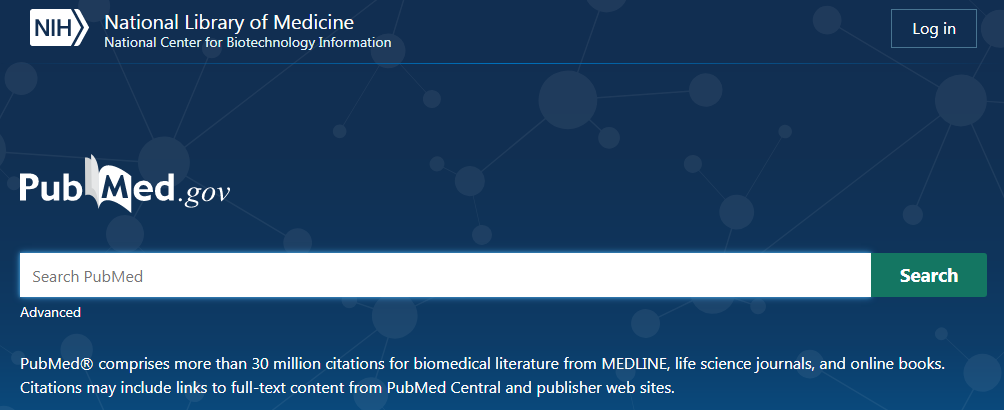
Площадка Pubmed создана Национальным центром информации о биотехнологиях (NCBI) и представляет собой электронно-поисковую систему с бесплатным доступом к 30 миллионам публикаций из 4800 индексируемых журналов по медицинским тематикам. В базе содержатся статьи, опубликованные с 1960 года по сегодняшний день, включающие сведения с MEDLINE, PreMEDLINE, NLM. Каждый год портал пополняется более чем 500 тысячами новых работ.
(Источник)
Пользоваться Pubmed могут как медики, так и простые читатели, интересующиеся разработками в медицинской сфере. Здесь можно найти тексты по медицине и биологии, в том числе по научным исследованиям и методикам, практическому применению, стоматологии и фармакологии, ветеринарии, сестринскому делу, смежным областям знания (например, ботанике, зоологии).
Сервис содержит ссылки и описания на статьи, рефераты на 30 языках, включая русский.
Использование Pubmed дает следующие преимущества:
- материалы по медицинским и биологическим дисциплинам в свободном доступе;
- систематизированные источники данных и возможность создавать базы;
- удобная навигация по американским научным библиотекам;
- осуществление поиска документов по автору, названию, тематике, дате публикации;
- ссылки на первоисточники;
- материалы клинических испытаний;
- возможность установки мобильного приложения.
2. Эффективное использование ресурса Pubmed
Поисковая система на сайте англоязычная, поэтому и поиск нужной информации необходимо вести на английском языке. Так что для работы с ресурсом нужны, как минимум, базовые знания иностранного.
На портале Pubmed есть встроенное приложение «My NCBI», которое работает не только по поиску материалов, но и по загрузке цитат, с возможностью сохранения заданного алгоритма. История запросов сохраняется на сутки в автоматическом режиме.
(Источник)
Можно выполнить настройку, чтобы все новые совпадения автоматически приходили на зарегистрированный электронный адрес. Для этого нужно выполнить несколько простых шагов:
- Перейти на вкладку «My NCBI» с главной страницы ресурса.
- Выполнить регистрацию на портале, если не делали этого ранее, нажав на ссылку «Register for an NCBI Account» через «Sign in to NCBI».
- Выполнив вход, следует запустить поиск и нажать ссылку «Save Search».
- Нужно указать, хотите ли получать обновления на почту или нет.
После входа на личную страницу можно просматривать обновления по поиску, которые запрашивались при предыдущем посещении платформы. Для этого необходимо поставить флажок в нужных поисковых полях, а внизу страницы нажать «Show what’s new». В результате загрузится страница со всеми сохраненными поисками.
Как пользоваться поиском?
На поисковой странице приведен список стоп-слов, которые нельзя вводить в строку поиска. Это артикли, предлоги и другие слова, не несущие смысловой нагрузки. В зависимости от выбранного способа поиска информации, в поисковое окно вводится слово, корень слова, фраза, термин, число, буквенная или численная комбинация.
При поиске медицинских терминов удобно в Pubmed использовать логические операторы:
- AND (и) – если нужно найти статью, где встречается не один, а сразу несколько терминов, между ключевыми словами в поисковом запросе ставится оператор AND.
- OR (или) – чтобы найти документ, где есть хотя бы один из перечисленных терминов, между ними ставят OR.
- NOT (не) – при поиске научных работ, где должен упоминаться один термин, но не должен встречаться другой, используют NOT.
По умолчанию, если в поисковый запрос вводится несколько терминов, и они не являются синонимами, система автоматически применяет логический оператор AND.
Используются в Pubmed также спец. символы:
- [ti] – квадратные скобки указывают в конце слова без пробела для ограничения поисковой области названиями статей;
- / – наклонная линия используется для соединения термина с подтермином;
- : – двоеточие ставится между датами для обозначения интервалов;
- * – звездочка устанавливается после корня слова для поиска однокоренных слов;
- » » – в кавычки берут ключевую фразу, когда при поиске нужно искать совпадения только по целой фразе, а не отдельно по словам.
Еще одна полезная функция – Limits (Ограничения). Если система находит очень много совпадений, можно сократить их количество, введя уточнения по самым разным параметрам: по автору, названию журнала, формату и типу документа, дате публикации, языку текста, полу и возрасту пациента и так далее.
Поставив галочку напротив Limits, можно выбрать требуемые ограничения. По окончании поиска не забывайте убирать флажок, иначе ограничение будет действовать на все последующие запросы.
Результаты поиска отображаются на экране в виде небольших описаний. Есть возможность выбирать, в каком формате они будут показаны. Для вывода полного текста, если он есть в открытом доступе, предусмотрен специальный значок. Можно сохранять и отправлять ссылки на интересующие материалы, для этого нужно нажать на ссылку «Send links to» и выбрать место сохранения:
- File – чтобы сохранить документы в собственной библиотеке Pubmed;
- E-mail – чтобы отправить документы на электронную почту.
Таким образом можно скачать как описания статей со ссылками, так и полные тексты научных работ.
3. Виды и способы поиска статей
При пользовании Pubmed есть несколько удобных способов поиска требуемой информации:
- по ключевым словам, терминам – самый простой и быстрый вариант;
- по корню слова – отображает результаты по поиску однокоренных терминов с разными окончаниями;
- по фразам – можно найти источники как по целой фразе, так и по каждому слову отдельно;
- по автору – система найдет все работы определенного автора, которые есть в базе Pubmed;
- по названию журнала – при вводе в поисковое окно заглавия журнала или его аббревиатуры отобразятся все статьи этого издания, имеющиеся в системе;
- по предметным рубрикам – точный поиск по терминам из тезауруса.
Поиск материалов по ключевым словам осуществляется после ввода нужного термина в поисковое окно. Если не указать, в каком разделе нужно искать термин, площадка находит совпадения по слову в нескольких указателях поочередно:
- MeSH Translation Table – медицинские предметные рубрики. Сервис отображает все документы, где ключевое слово встречается в заголовках и текстах.
- Journals Table – журналы. Если не найдено совпадений по предметным рубрикам, база выполняет поиск по названиям и аббревиатурам журналов.
- Рhrase List – фразы. При отсутствии задаваемого термина в первых двух указателях дальнейший поиск осуществляется по совпадениям в записях. Если не будет записи по целой фразе, поиск осуществится по каждому слову в отдельности.
- Author Index – авторский указатель. В том случае если предыдущие способы поиска не дали результата и термин указан как слово с одной или двумя буквами после него, на завершающем этапе база будет искать совпадения по фамилии и инициалам автора.
Если ни в одном из четырех указателей не будет найдено совпадений, система выдаст сообщение об их отсутствии «Nо items found».
Чтобы активировать функцию Truncation, то есть поиск по корню слова, необходимо ввести в поисковое окно корень термина, после чего поставить «*». Платформа найдет все слова, где будет одинаковый корень, но разные окончания. Такой способ работает только по одному слову, но не находит совпадения по фразам, а также не учитывает запросы в предметных рубриках.
При поиске материалов по фразам по умолчанию Pubmed находит совпадения и по целым фразам, и по отдельным словам. Если необходимо искать только целую фразу, ее нужно брать в кавычки (» «).
Если используется поиск по автору, следует учитывать ряд особенностей:
- при вводе в поисковое окно только фамилии, система находит совпадения по авторскому указателю и другим полям, то есть будут найдены не только статьи определенного автора, но и все документы, где в тексте упоминается его фамилия;
- если указать фамилию и один инициал, поиск осуществляется по авторскому указателю и будут найдены все совпадения по этим запросам, то есть все авторы с аналогичными введенными данными и разным вторым инициалом;
- указание фамилии и двух инициалов – наиболее точный способ поиска, будут отображены все работы требуемого автора.
С другой стороны, не все ученые пишут свои инициалы при размещении публикации. Если не находите совпадений по фамилии и двум инициалам, но точно знаете, что статьи в базе есть, попробуйте поиск по фамилии и одному инициалу.
При поиске статьи русского автора может возникнуть еще одна сложность – при переводе фамилии и инициалов на английский язык разные переводчики, да и сами авторы, могут использовать разные транслитерации. Чтобы все же найти работы определенного ученого, напишите несколько вариантов фамилии, а между ними используйте логический оператор OR.
Чтобы найти все работы из конкретного журнала, индексируемого в MEDLINE, достаточно ввести в поисковое окно его полное название. Если не знаете точного названия или хотите просмотреть статьи на определенную тематику, воспользуйтесь журнальной базой данных Journals Database. В этой базе есть информация обо всех журналах, входящих в Pubmed, с описанием. Чтобы перейти в журнальную базу данных, нужно нажать на Journals Database в главном поисковом меню слева. В этом разделе поиск выполняется по полному заглавию, аббревиатуре, по любому фрагменту названия, по номеру ISSN. Помимо этого, есть поиск по корню слова.
Чтобы найти определенную статью в выбранном журнале, следует выйти обратно в общее поисковое окно Pubmed, переслав название издания в основную базу. Для этого:
- поставьте флажок напротив названия нужного журнала;
- нажмите на стрелку справа от функции Send to;
- выберите из предложенного перечня Search Box with ОR;
- нажмите Sеаrсh РubМеd – система автоматически выполнит поиск и покажет результаты.
Поиск по предметным рубрикам через соответствующую базу данных (МеSH Database) позволяет находить материалы по точным запросам, ограничиваясь основными терминами, а также выбирать подходящие подрубрики, рассматривать иерархию использования ключевых слов в статьях. Чтобы осуществить поиск, нужно перейти в раздел МеSH Database через главный поисковый экран и ввести интересующий термин. Откроется окно со списком аналогичных ключевых слов и подходящими предметными рубриками, из которых можно выбрать необходимую.
В списке нужной рубрики откроется перечень подрубрик, позволяющих посмотреть на интересующую тематику с разных сторон. Можно ограничиться одной подрубрикой или просматривать статьи сразу в нескольких разделах. Чтобы конкретизировать поиск, существует две команды:
- Restrict Search to Major Topic headings only – отображать статьи только из главных рубрик;
- Do Not Explode this term – исключить материалы, содержащие термины, подчиненные основному ключу.
Использование функции Limits при работе с поиском по предметным рубрикам поможет сократить время нахождения полезных источников, так как позволяет выставить ограничения по дате публикации, языку, возрасту пациентов и другим критериям.
Заключение
Каждый студент мединститута и ученый, который занимается медицинскими исследованиями, разработками, должен знать, как пользоваться РubМеd. Эта база – кладезь ценной информации для всех, кто имеет отношение к медицине или просто интересуется ею. Несмотря на то, что сервис англоязычный, разобраться с ним смогут и русские исследователи, достаточно обладать базовыми знаниями иностранного или умело пользоваться словарем.
Площадка постоянно развивается, чтобы облегчать поиск нужной информации для каждого, на ней есть множество полезных функций и инструментов, с помощью которых найти статьи на определенную тематику не составит труда. Если не ограничиваться сервисом PubMed, то можете ознакомиться с нашей подборкой ресурсов для поиска научных статей.
English version: PubMed service: How to use it efficiently?
Чтобы наглядно разобраться в том, как пользоваться РubМеd, рекомендуем посмотреть следующие видеоматериалы.