Приветствую всех. Эта статья будет посвящена дистрибутиву CoDeSyS 3.5 SP17 Pacth 3 и панельному контроллеру ОВЕН СПК107.
Как сделать журнал аварий?
Если есть вопросы, пишите комментарии в телеге.
При желании можно отправить свой проект с фотографией и со своей подписью в каталог проектов.
Аварии. Начало
Аварии бывают разные - предупреждение, аварии и сообщения. Ну смысл такой, что их нужно где-то отображать и фиксировать для своевременного реагирования персонала на внештатную ситуацию.
В CoDeSyS 3.5 это достаточно глубоко продумано. Создаем проект. И добавляем в дереве проектов менеджер Аварий.
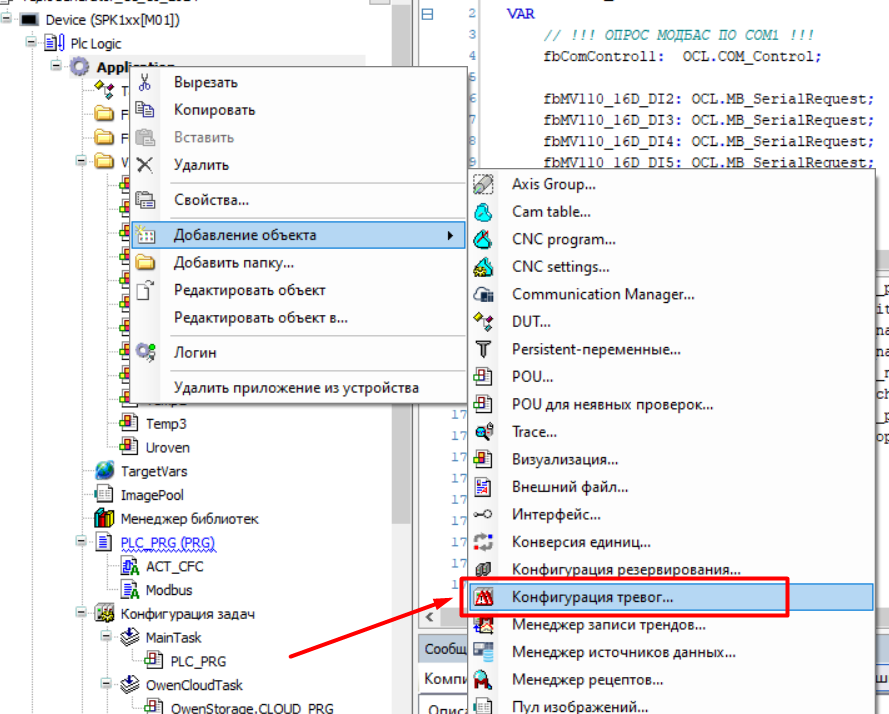
Добавляем Конфигурацию тревог.
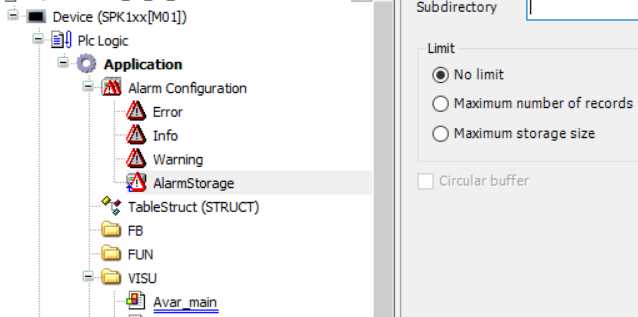
Error, Info, Warning - это у нас классы, где мы настраиваем цвет сработанной аварии, цвет квитирования и цвет отмеченной аварии. и, соответственно шрифт текста.
AlarmStorage - это настройки хранилища, где будем архивировать аварии.
После этого добавляем группу тревог и список сообщений.
Получаем вот такой список элементов.
Настройки Конфигуратора и вывод на экран
Настраиваем классы аварий, цвет, шрифт, действия, способ квитирования.
В списке текстов пишем названия сообщений - под каждую переменную своё название. ID - это номер строки.
Дальше настраиваем группы аварий, каждая со своей переменной, сообщением и способом квитирования.
Вот так выглядит сама настройка. Можно выбрать разные способы наблюдений.
Можно по дискретному сигналу, можно по верхней и нижней границе, можно за пределы, можно посередине, можно по изменению, можно по событию. Логика настраивается.
Далее добавляем визуализацию, либо баннер либо таблицу.
Мне удобнее всего в виде таблицы. Её можно очень гибко настроить. Шапку, столбцы, толщина столбца, шрифт ну и т.п.
Можно сделать несколько групп и разные аварии, можно делать сообщения и аварии в отдельных таблицах. Кому как надо.
Это готовые кнопки управления панелью алармов.
Вот так выглядит в одном из рабочих проектов. Там требовалось сделать просто сообщения.