
Тестировщику без DevTools никуда. Это основа основ без которой вы мало что можете сделать на веб странице.
Что такое DevTools?
DevTools — это набор инструментов, встроенных в браузеры, таких как Chrome, Firefox, Safari и Edge. Они предоставляют доступ к различным функциям для анализа, отладки и оптимизации веб-страниц. DevTools позволяют тестировщикам проверять код, выявлять ошибки и улучшать производительность приложений.
Существует несколько способов открыть Chrome DevTools в зависимости от того, к какому инструменту вы хотите получить доступ.
- Если вы хотите проверить стили или атрибуты узла DOM, щёлкните элемент правой кнопкой мыши и выберите «Просмотреть код» или "Исследовать элемент".
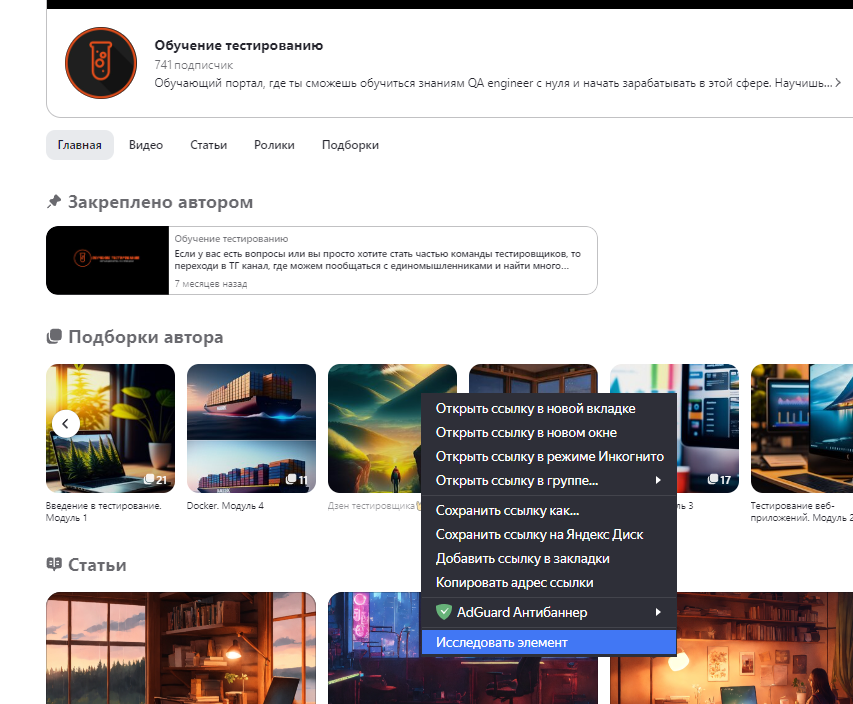
- Комбинация клавиш Ctrl+Shift+I или F12:
- Через настройки браузера
По умолчанию панель открывается справа, но вы можете выбрать расположение сами.
- Открепить DevTools и открыть их в другом окне.
- Прикрепить к левому краю.
- Прикрепить к нижнему краю.
- Прикрепить к правому краю.
Панель открывается только для текущей вкладки.
Основные функции DevTools
- Панель Elements (Элементы)
Используется для выбора и редактирования любых HTML-элементов на странице.
Позволяет свободно манипулировать DOM и CSS. - Панель Console (Консоль)
Необходима для логирования диагностической информации в процессе разработки или взаимодействия с JavaScript на странице.
Здесь также можно осуществлять поиск элементов. - Панель Sources (Источники)
Показывает все файлы, подключённые к текущей странице. - Панель Network (Сеть)
Позволяет мониторить процесс загрузки страницы и всех файлов, которые подгружаются при её загрузке. - Панель Performance (Производительность)
Отображает таймлайн использования сети, выполнения JavaScript кода и загрузки памяти.
Применяется для оценки производительности работы страницы в целом. - Панель Memory (Память)
Используется для отслеживания нагрузки, которую оказывает выполнение JS-кода на систему. - Панель Application (Приложение)
Содержит инструменты для просмотра всех загруженных ресурсов и работы с ними: cookie, кеш приложения, изображения, шрифты, таблицы стилей, локальное хранилище. - Панель Security (Безопасность)
Отображает информацию о протоколе безопасности, данные о сертификате, если он есть, безопасной загрузке ресурсов.
Используется для обнаружения проблем безопасного/небезопасного содержимого, проблем сертификатов и так далее. - Панель Lighthouse
После выбора нужных параметров и запуска системы аудита происходит анализ загружаемой страницы и предоставляются предложения по оптимизации страницы для уменьшения времени её загрузки и увеличения отзывчивости.
Device Toolbar
Функция Device Toolbar позволяет эмулировать различные разрешения экрана и устройства (например, телефоны или планшеты) непосредственно в браузере. Это используется для базового тестирования совместимости сайта с различными устройствами.
Активация Device Toolbar происходит при клике на кнопку Device Toolbar или комбинацией клавиш Ctrl+Shift+M:
В данном режиме вы можете эмулировать устройства. Тем самым проверить как отображается данная страница в разных форматах и устройствах.
Также вы можете добавлять различные настройки
Применение DevTools в тестировании
DevTools играют ключевую роль в процессе тестирования веб-приложений. Вот несколько примеров их использования:
- Анализ HTML и CSS
С помощью панели элементов можно просматривать и редактировать HTML-код, что помогает выявлять ошибки верстки и улучшать структуру страницы. - Отладка JavaScript
Консоль позволяет выполнять JavaScript-код и отлаживать его, что особенно полезно при выявлении и исправлении ошибок в коде. - Анализ производительности
Инструменты производительности помогают тестировщикам выявлять медленные запросы и оптимизировать код для повышения скорости работы приложения. - Тестирование адаптивности
Функция эмуляции устройств позволяет тестировать сайт на разных разрешениях экрана и устройствах, что важно для обеспечения адаптивности и кросс-браузерной совместимости.
В следующей статье мы поговорим про элементы страницы, как с ними работать и как взаимодействовать со стилями страницы.
Если у вас есть вопросы или вы просто хотите стать частью команды тестировщиков, то переходи в ТГ канал, где можем пообщаться с единомышленниками и найти много интересных и полезных знаний! Также если вам нужна индивидуальная консультация, менторство и помощь в создании проекта пишите в ТГ канал!