
Уже изучили как можно подобраться к нужному элементу. Сегодня немного углубимся в синтаксис поиска элементов.
Поиск элементов по разным параметрам
Полный путь
- html/body/div/article[1]
Его редко используют из за постоянной смены страницы и добавлении новых элементов.
Относительный путь
- //article[1]
В основном будем использовать его, но немного усовершенствуем и добавим параметры
Использование параметров у любого элемента страницы
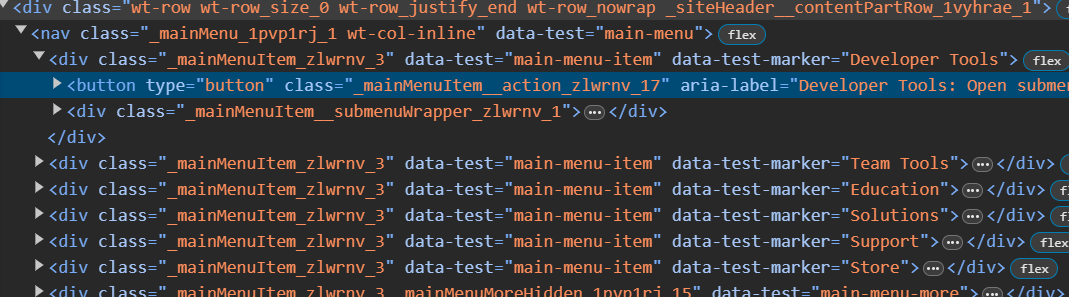
К примеру нам нужна кнопка button. Чтобы взять её с любым параметром, нужно прописать:
- //button[@type='button']
Да такой синтаксис может быть не уникальным и у какого нибудь элемента может быть такой же набор параметров. Для этого мы можем добавлять несколько параметров, чтобы определить нужный.
- //button[@type='button'][@class='_mainMenuItem__action_zlwrnv_17']
Сейчас мы прописали параметры у одного элемента, можно прописывать у всех, которые есть в вашем пути
- //nav[@data-test='main-menu']//button[@type='button'][@class='_mainMenuItem__action_zlwrnv_17']
Думаю что логика понятна, тут самое главное научиться определять уникальный параметр и не писать трёхэтажные запросы.
Элемент без значений параметров
- //nav[@data-test]//button[@type][@class]
Думаю тут и так понятно, мы просто указываем параметры, но не указываем их значения.
Любой элемент с нужными параметрами
Иногда нам известны только параметры, и нужны все элементы, для этого можно не указывать конкретный элемент, а заменить его *
- //*[@data-test='main-menu']
Поиск по тексту
У многих элементов есть текст, по которому легко написать поиск.
- //button[text()='Developer Tools']
С прошлой статьи мы уже можем проверять все наши локаторы. Как видим данный локатор не уникален и нужно будет дописывать к нему параметры.
Поиск по тексту внутри элемента
Описанный выше способ работает только в том элементе, где расположен текст. Ниже вариант, который перебирает все дочерние элементы (которые расположены внутри элемента) и ищет в них написанный текст.
У nav нет текста, но у дочернего button есть
- //nav[contains(.,'Developer Tools')]
Последний элемент
К примеру нам нужен последний div
- //nav/div[last()]
Первый элемент
- //nav/div[1]
Лайфхак если не можешь написать уникальный локатор
Такое тоже иногда бывает, вроде указал всё что можно, но всё равно находит 2 элемента, для автоматизации это означает, что тест упадёт, потому что не понятно какой из 2 выбрать.
- //nav/div[last()]
К примеру этот локатор выдаёт 2 значения, представим, что мы не можем его никак найти по другому. Для этого просто прописываем следующее
- (//nav/div[last()])[1]
То есть мы говорим из данного запроса выбери 1 запись (или какую вам нужно).
А можно ли идти по dom дереву в обратную сторону?
Вообще да, это иногда очень помогает, у нас есть элемент, который мы легко можем определить, а нам нужно не то что находится у него внутри, а соседний элемент.
Предок
Элемент, который находится на 1 уровень выше.
- //nav[contains(.,'Developer Tools')]/parent::div
Тут важно отметить, что только на 1 уровень, напишете на 2 уровне вам ничего не найдётся.
Дочерний элемент
Редко используется, так как обычный поиск тоже работает через дочерние элементы
- //nav[contains(.,'Developer Tools')]/child::div
Все предки элемента
Вот тут мы уже можем выбрать все элементы, расположенные выше. Важно отметить, что поиск будет идти по "верхушкам", то есть в главные элементы, внутрь всех элементов заходить не будет.
- //nav[contains(.,'Developer Tools')]/ancestor::div
Все потомки элемента
Вот тут мы уже можем выбрать все элементы, расположенные ниже в определённом элементе и также поиск по "верхушкам"
- //nav[contains(.,'Developer Tools')]/descendant::div
Абсолютно все элементы расположенные ниже нужного
Здесь поиск будет заходить во все главные и дочерние элементы.
- //nav[contains(.,'Developer Tools')]/following::div
Соседний элемент расположенный ниже
- //nav[contains(.,'Developer Tools')]/following-sibling::div
Абсолютно все элементы расположенные выше нужного
- //nav[contains(.,'Developer Tools')]/preceding::div
Все соседи до текущего элемента
//nav[contains(.,'Developer Tools')]/preceding-sibling::div
Мы разобрали с вами основные особенности поиска элементов, думаю сейчас найти какой либо элемент не составит труда.
Если у вас есть вопросы или вы просто хотите стать частью команды тестировщиков, то переходи в ТГ канал, где можем пообщаться с единомышленниками и найти много интересных и полезных знаний! Также если вам нужна индивидуальная консультация, менторство и помощь в создании проекта пишите в ТГ канал!