Найти в Дзене
JoomLook

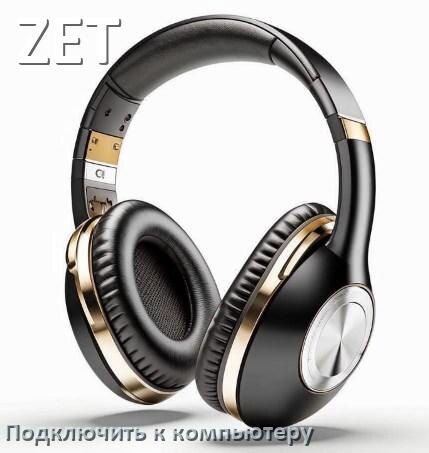
Как подключить Bluetooth наушники ZET к компьютеру или ноутбуку на Windows 11 и 10

Рабочее видео-руководство как правильно подключить беспроводные наушники ZET к ноутбуку или компьютеру на Windows 10, 11 через телефон и Bluetooth чтобы работал микрофон. А ещё подсказки как можно быстро подключить Bluetooth наушники ZET с микрофоном к ПК через переднюю панель или переходник и синхронизировать их между собой для установки сопряжения с компьютером.
Имеется несколько способов которыми можно подключить беспроводные наушники ZET к компьютеру на Windows 10 и 11: Варианты подключения к компьютеру беспроводных наушников ZET могут отличаться для каждой модели и зависят от метода подключения Bluetooth или радиоканал. Если вы не можете найти свою модель, тогда попробуйте пройти по ссылке с наиболее подходящим названием.
• ZET GAMING Blackout 2.4G


Как подключить Bluetooth наушники ZET к компьютеру или ноутбуку на Windows 11 и 10

Рабочее видео-руководство как правильно подключить беспроводные наушники ZET к ноутбуку или компьютеру на Windows 10, 11 через телефон и Bluetooth чтобы работал микрофон. А ещё подсказки как можно быстро подключить Bluetooth наушники ZET с микрофоном к ПК через переднюю панель или переходник и синхронизировать их между собой для установки сопряжения с компьютером.
Имеется несколько способов которыми можно подключить беспроводные наушники ZET к компьютеру на Windows 10 и 11:

  • через переходник и обычный аудио разъём Mini Jack 3.5 мм
  • по Bluetooth
  • по радиоканалу при помощи USB-радиомодуля

Варианты подключения к компьютеру беспроводных наушников ZET могут отличаться для каждой модели и зависят от метода подключения Bluetooth или радиоканал.

Для получения подробной пошаговой инструкции только для своей гарнитуры ZET найдите модель в списке дальше

Если вы не можете найти свою модель, тогда попробуйте пройти по ссылке с наиболее подходящим названием.
• 
ZET GAMING Blackout 2.4G