Автор – Роман Медведев, консультант 1С:ЗУП.
Штатное расписание в 1С:ЗУП, позволяет:
- в автоматическом режиме формировать список и размер начислений, которые будут соответствовать выбранной должности и подразделению;
- оформлять кадровые приказы и контролировать их соответствие штатному расписанию.
Как включить функцию штатного расписания в 1С:ЗУП
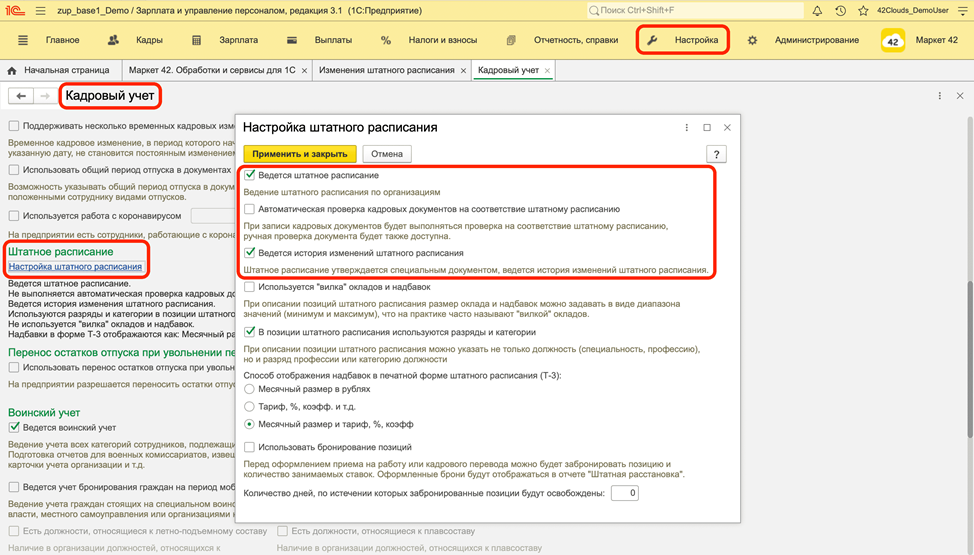
- Откройте раздел «Настройка».
- Выберите пункт «Кадровый учет».
- Перейдите по ссылке «Настройка штатного расписания».
- Поставьте флажок рядом с полем «Ведется штатное расписание».
Если вы хотите вести историю изменения в программе, то поставьте галочку рядом с соответствующим полем. В этом случае сначала создается документ «Утверждение штатного расписания», а последующие изменения вносятся с помощью «Изменение штатного расписания». Так вы всегда можете посмотреть предыдущий вариант штатного расписания.
Флажок рядом с полем «Автоматическая проверка кадровых документов на соответствие штатному расписанию» устанавливается по желанию. В этом же окне вы можете:
- активировать вилку окладов и надбавок;
- добавить разряды и категории;
- настроить способ отображения надбавок в печатной форме и бронирование позиций.
Как заполнить штатное расписание в 1С:ЗУП
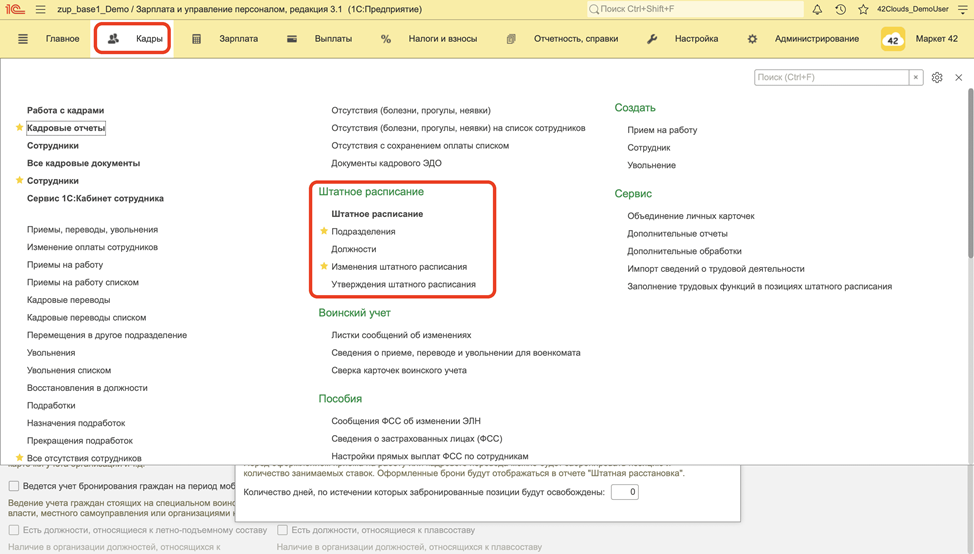
- Перейдите в раздел «Кадры».
- Откройте пункт «Штатное расписание».
В нижней части экрана установите флажки рядом с нужными полями для отображения неутвержденных и закрытых позиций.
Неутвержденные позиции – это позиции, которые были созданы, но еще не утверждены в штатном расписании. Такие позиции выделены жирным шрифтом.
Закрытые позиции – это позиции, исключенные из штатного расписания. Они зачеркнуты, напротив них стоит дата закрытия.
Предположим, что штатное расписание ведется с историей изменения и оно уже утверждено. Чтобы добавить новые позиции или изменить штатное расписание:
- создайте документ «Изменить текущее штатное расписание»;
- укажите дату документа и дату изменения;
- выберите нужную организацию (если в базе их несколько).
В документе вы увидите команды, с помощью которых можно добавить, изменить или закрыть позицию.
Если в табличной части документа строка выделена зеленым цветом, то новая позиция добавлена в штатное расписание.
При добавлении новой позиции указывается:
- подразделение;
- должность;
- график работы;
- количество единиц по данной позиции.
Добавьте вид начисления (с помощью команды «Добавить») и значение показателя.
На вкладке «Дополнительно» вы можете:
- указать трудовую функцию;
- указать спецоценку условий труда;
- указать досрочную пенсию;
- отредактировать количество дней отпуска.
На вкладке «Специальности» вы можете указать те специальности, которые подходят для этой позиции.
Синим цветом выделены измененные позиции штатного расписания. Если вы отредактировали значение показателя, то автоматически указывается комментарий, который описывает внесенное изменение.
При желании вы также можете изменить сведения на вкладках «Дополнительно» и «Специальности».
При закрытии позиции дополнительная форма не открывается, позиция выделяется красным цветом и после проведения документа «Изменение штатного расписания», принять сотрудника на данную позицию нельзя.
Изменение показателей, печатные формы в 1С:ЗУП
При формировании документа «Изменение штатного расписания» для большого количества строк, воспользуйтесь кнопкой «Заполнить показатели».
Например, если для нескольких строк будет один и тот же оклад:
- установите флажок напротив показателя «Оклад»;
- выберите способ заполнения;
- укажите значение.
После того как вы нажмете на кнопку «ОК», в выделенных строках значение поменяется согласно заполненным показателям.
Чтобы изменить начисления сотрудников в соответствии со штатным расписанием нажмите на кнопку «Изменить начисления сотрудников».
После заполнения всех полей документ необходимо провести и закрыть.
Из рабочего места «Штатное расписание» вы можете распечатать необходимые печатные формы.
Необходимые отчеты по штатному расписанию можно найти на вкладке «кадры» - «кадровые отчеты» - «Штатное расписание».
Компания СИТЕК предоставляет услуги по кадровому учету на базе 1С:
Чтобы оставить заявку на консультацию по внедрению и сопровождению 1С, напишите нам на почту или позвоните по номеру:
Почта order7@sitec-it.ru
Телефон 8(800)700-97-70