В первых двух частях подборки статей про умный дом мы разобрались как установить Home Assistant (HA) на мини-ПК, сделать первые настройки и начали учить его разговаривать слова через Telegram. Закончили на том, что установили File Editor и нажали кнопку "Запустить". Погнали дальше...
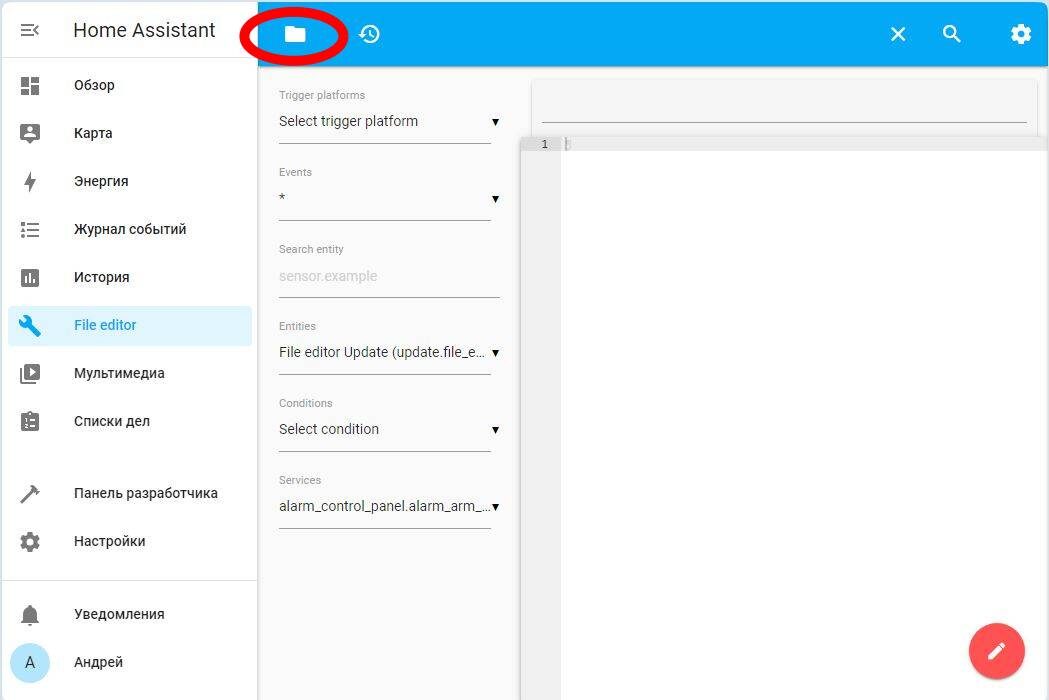
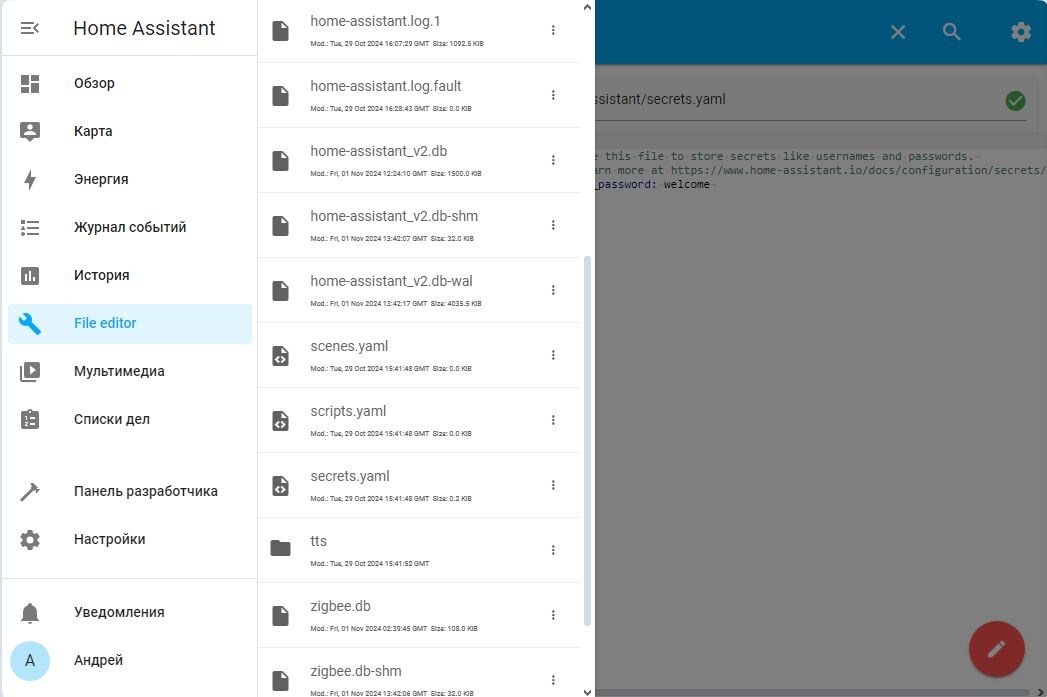
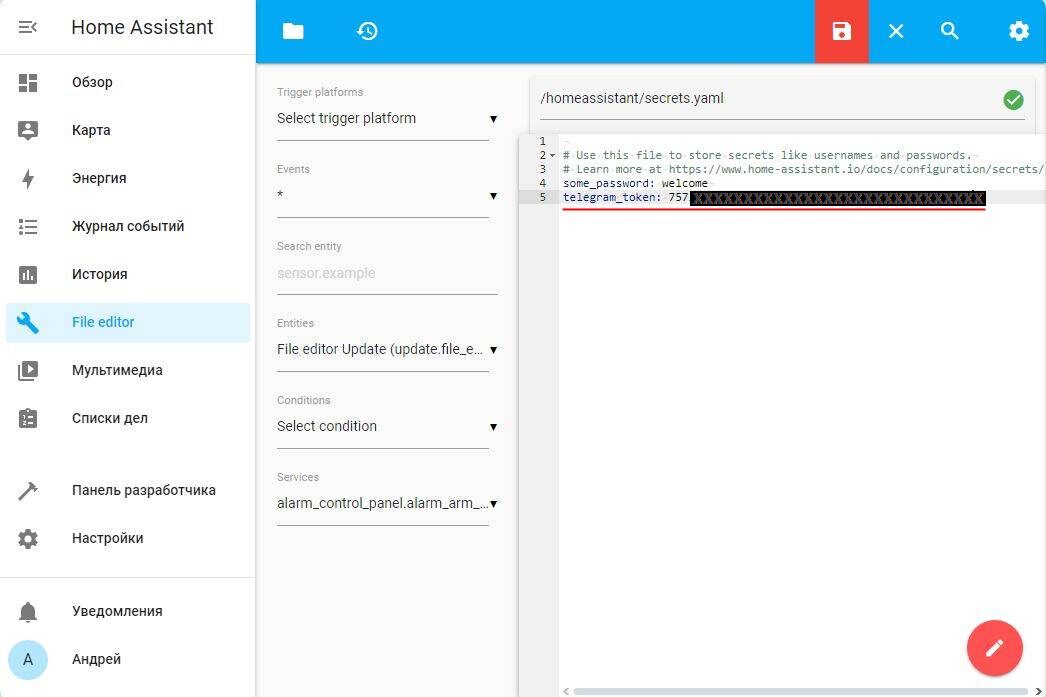
Откроется окно редактора, в верхнем левом углу будет иконка папки (выделена красным), жмем на нее. В открывшемся доп окне видим списк файлов, первым из которых нам нужен secrets.yaml - выделяем его и кликаем на фоновом окне с содержимым этого файла. Добавляем в него в него одну строчку и сохраняем, нажав на иконку дискеты в правом верхнем углу.
telegram_token: <токен, который мы получили от бота в пред.статье>
Алкоголично файлу secrets.yaml открываем для редактирования файл configuration.yaml и добавляем в него блок строчек, как выделенный красным на картинке ниже. Число с X-ми на картинке - ID, полученный от бота в предыдущей статье.
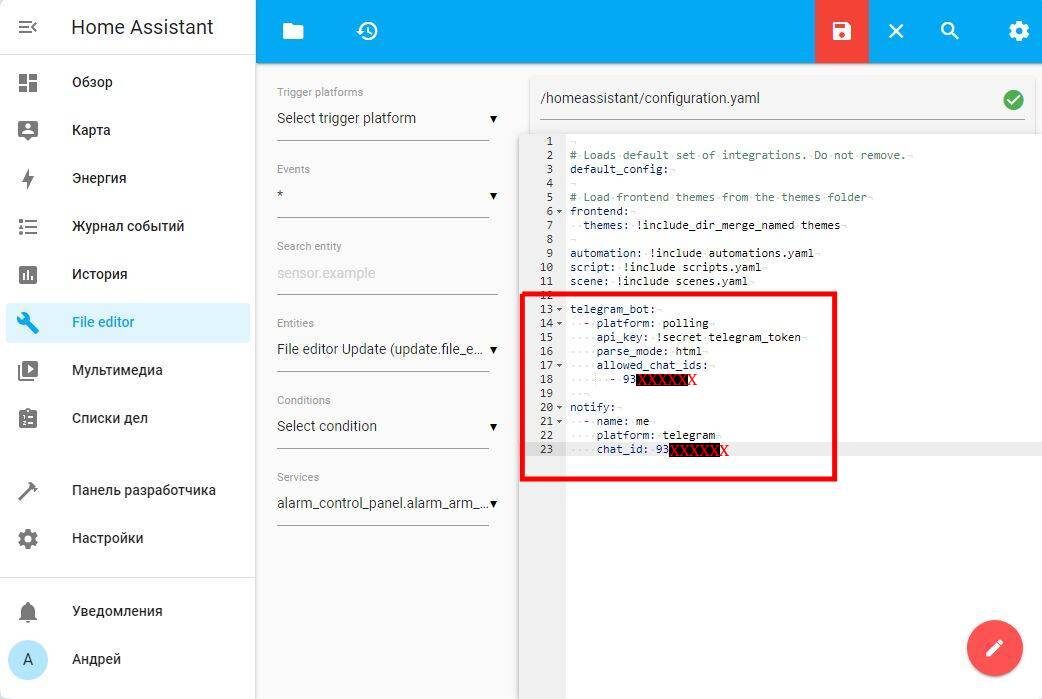
Важно. Структура фалов .yaml капризна к оформлению - отступам, дефисам и т.п., поэтому аккуратнее.
Заходим через меню в Панель разработчика, на вкладку "YAML", нажимаем кнопку "Проверить конфигурацию". Если ошибок нет нажимаем "Перезапустить".
Заходим на вкладку "Действия" и в поле "Действие" начинаем набирать "notify.me" - то, что мы создали перед этим. Находим, выбираем. Далее в полях ввода можно указать, например, заголовок и текст тестового сообщения, и нажать кнопку "Выполнить действие". В результате этого сообщение должно появиться в созданном нами ранее Telegram-боте.
Важно. Сообщение не будет доставлено, если вы под своим Telegram-аккаунтом не послали команду /start в чате с ботом.
Итак, наш HA уже начал подавать голос. Причем с русским языком проблем нет. Научим его немного говорить членораздельно в нужной нам ситуации. За неимением пока других датчиков, научим его передавать сообщение Telegram-боту сообщение о сработке подключенного ранее датчика протечки (ситуация, канешна, совсем не нужная, но научить надо).
Акоголично выше редактируемым файлам, открываем файл automations.yaml и добавляем строчки наподобии тех, что на второй картинке в галерее ниже
Название бинарного датчика в автоматизации, упомянутой выше, можно определить через меню: Настройки -> Устройства и службы, вкладка "Устройства". Кликаем на устройство, в данном случае на датчик протечки в списке устройств, далее на кнопке сенсора, в новом окне на шестеренку в верхнем правом углу, и в открывшемся окне правим название как хОчим.
Ну, а далее перезагружаем HA, и тестируем. Тест датчика не обязательно проводить в виде погружения оного в воду (хотя и так можно, канешна), а можно просто замкнуть контакты датчика...
Работает, уже легче :) Кстати, HA можно научить не только говорить, но и разговаривать :) Теперь прикрутим в HA глаза... Точнее пока один глаз.
Не осуждайте какчество изображения, но эту камеру я установил еще 10+ лет назад... Соответственно, проблем с ней недавно "огреб" не только в HA. Старенькая, но работает и помогала уже несколько раз разных "разборках". Итак, камера уличная, PoE. Большая проблема для меня (да и для дилеров) оказалась - найти варианты подключения. Однако...
Рулим в Настройки-> Интеграции. Жмем кнопку "Добавить интеграцию". Выбираем "Камера видеонаблюдения". Пришлось (мне) поиграться с настройками, но не зря...
Переходим в меню в пункт "Обзор"... И о чудо!!!
Нажав на изображение, получим укрупненную живую картинку (время скриншотов чуть разное)
Вы же понимаете, что этим не стоит ограничиваться, поэтому
Ставьте лайки, оставляйте комментарии, страница в VK, подписывайтесь на канал, присоединяйтесь в Telegram чтобы ничего не пропустить!