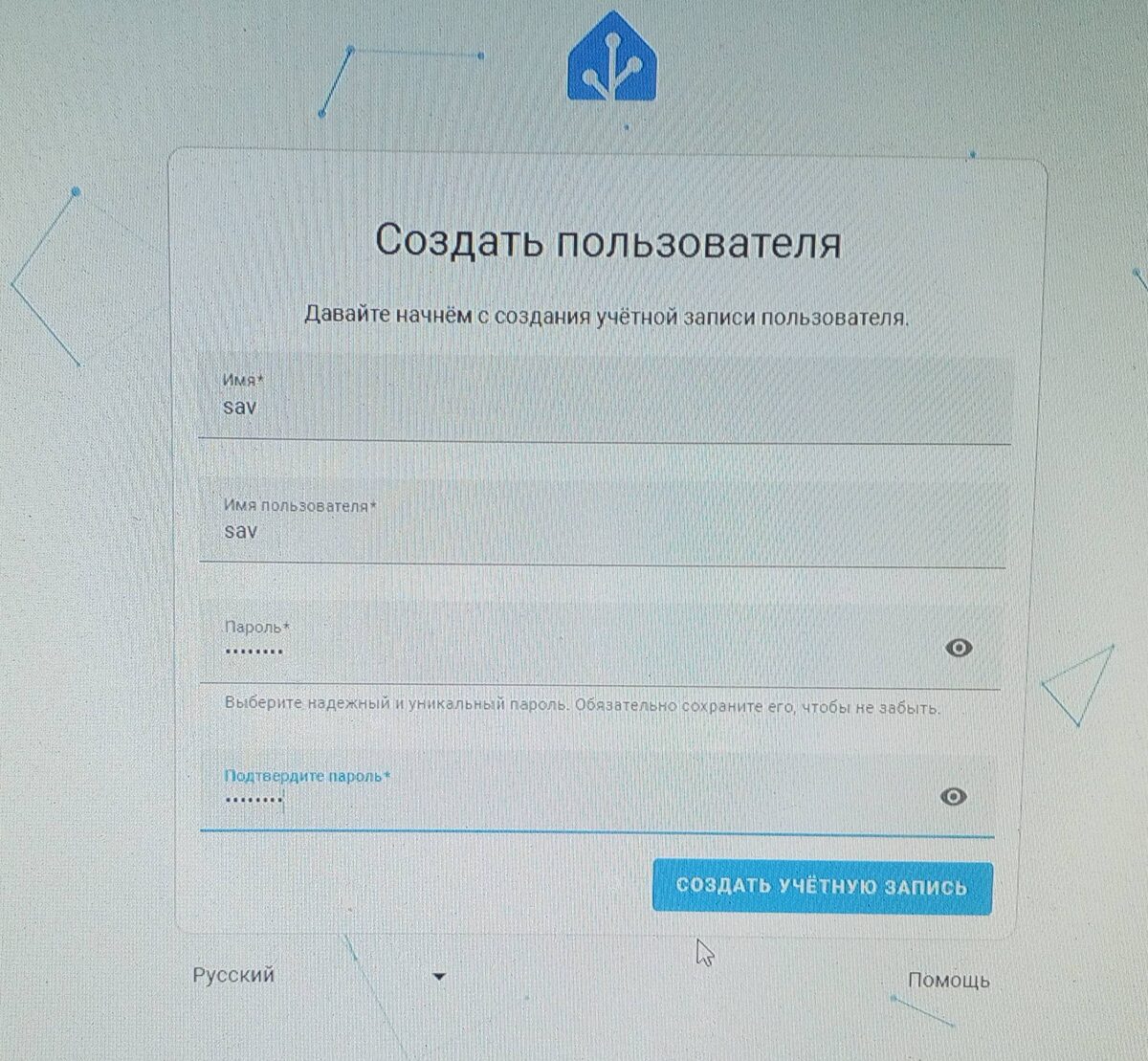
В предыдущей статье я рассказал, как установить Home Assistant (HA) на мини-ПК x86 на несъемный накопитель - в моем случае на eMMC. Напомню, что в той статье мы закончили на этапе лицезрения окна приветствия с кнопкой "Создать мой умный дом" - нажимаем эту кнопку. Получаем окно создания пользователя и пароля.
Извиняюсь за качество первых картинок - фотографировал на скорую руку с экрана на телефон
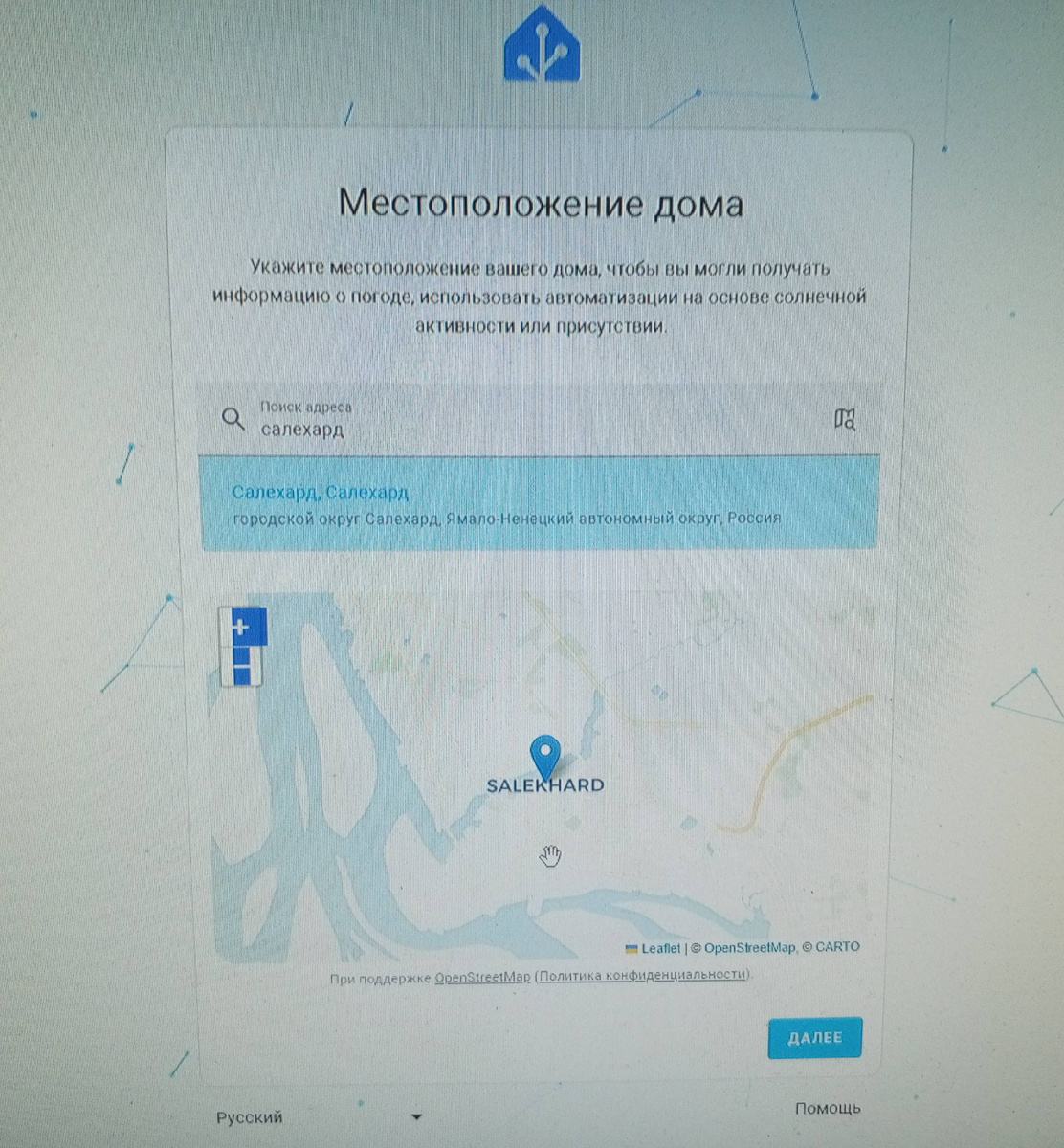
В следующем окне - координаты дома. Наша деревня небольшая, поэтому просто ткнул на точку в центре, не выбирая конкретное место. Возможно, в каких-то условия понадобятся точные координаты, но пока что я не представляю зачем.
На следующей странице HA показывает нам найденные совместимые устройства. В моем случае это BlueTooth (интегрирован в мини-ПК) и ZigBee Home Automation (подключенный в USB "свисток" Sonoff Zigbee). Предполагаю, что свисток лучше подключить до этапа первого запуска и настройки, чтобы было меньше проблем, но это не точно...
На следующей странице в левой колонке выбираем пункт меню профиля и в открывшейся справа закладке настроек для пользователя включаем расширенный режим - это даст нам больше возможностей. Замечу, что все параметры выше включения этого режима я не выбирал и не менял - все корректно было определено и без моего вмешательства сразу.
Через левое меню заходим Настройки->Устройства и службы, далее закладка "Устройства". Там в списке видим наш "свисток". Включаем нужное устройство в режим сопряжения (чаще всего это делается длительным нажатием управляющей кнопки до момента, когда начнет мигать индикатор), в моем случае это розетка. Нажимаем внизу справа кнопку "Добавить устройство".
В появившемся окне можно дать название этому устройству и выбрать пространство, где она находится (создать пространство можно там же). В моем случае я создал пространство "Туалет", как, пожалуй, самое критичное - там находится водонагреватель, которым и попытаюсь управлять. Вверху надо полями ввода иконки-кнопки, нажав на которые можно узнать информацию о состоянии устройства.
Алкоголичным образом добавляем датчик утечки воды в пространство "Туалет" - там находится наибольшее количество критичных соединений труб и т.п.
Выбрав пункт "Обзор" в левом меню уже можно увидеть информацию о состоянии подключенных устройств и, например, включать и выключать розетку.
Итак, у нас есть один подключенный датчик протечки. Пока ждем еще парочку датчиков протечки для ванной и кухни, попробуем использовать по назначению уже подключенный, учитывая, что никаких исполнительных устройств пока не подключено (розетка не в счет). Сделаем так, чтобы в случае протечки нам приходило сообщение об этом в Telegram. Первое, что для этого нужно сделать - создать в Telegram бота. Для этого в телеге ищем "технического" бота @BotFather, стартуем чат и даем ему команду /newbot , после чего он запросит имя и логин создаваемого бота. Имя можно ввести абсолютно любое, а вот логин обязательно должен заканчиваться на слово "bot", главное чтобы логин не был занят. В результате получим сообщение об успешном создании бота и токен для доступа к боту с помощью HTTP API, который надо запомнить.
Далее в Telegram ищем "технического" бота @GetIdsBot, жмем кнопку старт (или отправляем команду /start) и получаем информацию про аккаунт, на который будут отсылаться сообщения (например, на свой). Нам нужен только ID, запоминаем его.
Для того, чтобы бот начал работать, так сказать инициализировался, находим под своим аккаунтом его в телеге и нажимаем кнопку START или даем команду /start
Итак, получив токен бота и ID аккаунта, лезем в HA. Для того, чтобы работать с файлами конфигурации, нам понадобится "File Editor". Если он еще не установлен, как у меня, то займемся этим. Заходим в Настройки-> Дополнения, жмем кнопку "Магазин дополнений", в строке поиска вводим "File Editor", выбираем его из результата поиска, потом жмем "Установить". После установки можно включить автоматическое обновление и отображение на боковой панели. После нажимаем кнопку "Запустить"...
Мммм... Довольно большой получается статья... пожалуй, закончу ее и продолжу в следующей, поэтому
Ставьте лайки, оставляйте комментарии, страница в VK, подписывайтесь на канал, присоединяйтесь в Telegram чтобы ничего не пропустить!
#умныйдом #HA #HomeAssistant #сделайсам #минипк #неттоп #nettop #telegram