Давненько приглядывался к системам умного дома. Все как-то не получалось по разным причинам. Но, тут попалось одно решение, которое не влекло за собой особых затрат на железо. Первое, что пришлось решить - выбрать систему, не зависящую от облачных серверов и соединения с этими вашими интернетами, дабы не быть у них на привязи. Второе, выбор "железа" - недорогого, но так чтоб хватило на не такой уж и мой большой квартир
Рассмотрев некоторые варианты, остановился на системе Home Assistant - бесплатное ПО умного дома с открытым кодом, которое довольно быстро развивается, следуя мировым трендам в оборудовании и т.п. Предлагается установка системы на железо, например, типа Raspberry PI, Home Assistant Yellow или Blue - были отметены мною из-за неоправданной стоимости в моем случае. Можно установить на виртуальной машине, немного об этом чуть ниже, или, например, на реальные машины X86-64. И вот тут чисто случайно мне попадается в продаже один мини-ПК - ECS (ELITEGROUP) Liva XE (Aquarius STD S20 S16VC) Intel Celeron J3060, 4 ГБ RAM, 32 ГБ eMMC, 1xM2 Slot, 3 USB, Ethernet, Wi-Fi, BT 4.2, HDMI, VGA без операционной системы, в металлическом корпусе SFF с пассивной системой охлаждения - вполне себе приемлемый вариант по цене, производительности и абсолютно тихий. На момент покупки в середине октября 2024 он обошелся в 3 раза дешевле той же самой дешевой базовой Raspberry PI 5 без блока питания, корпуса и тп.
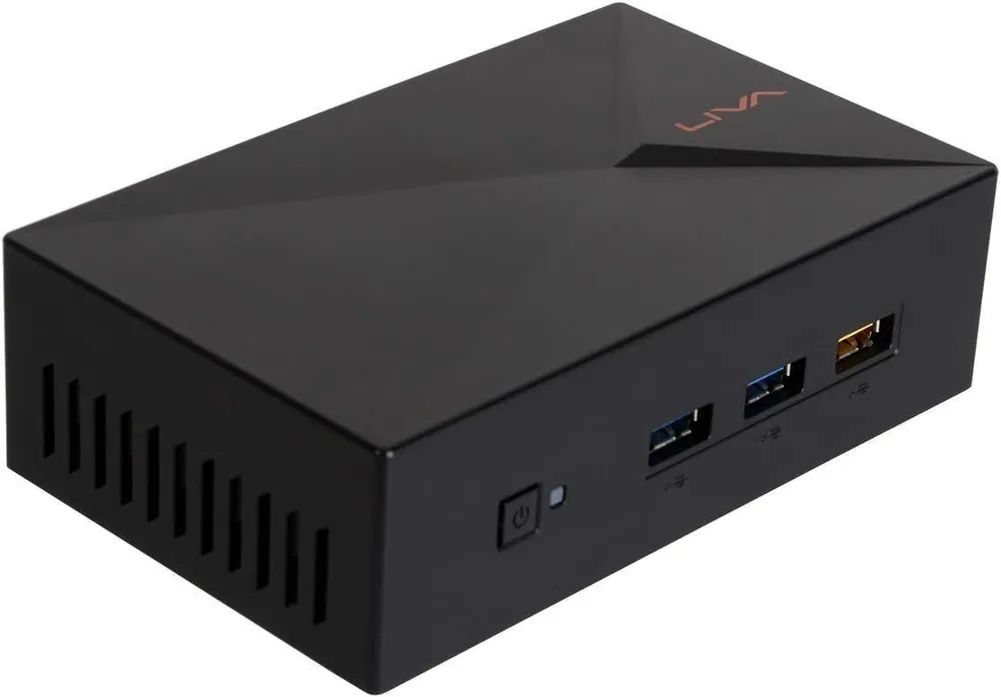
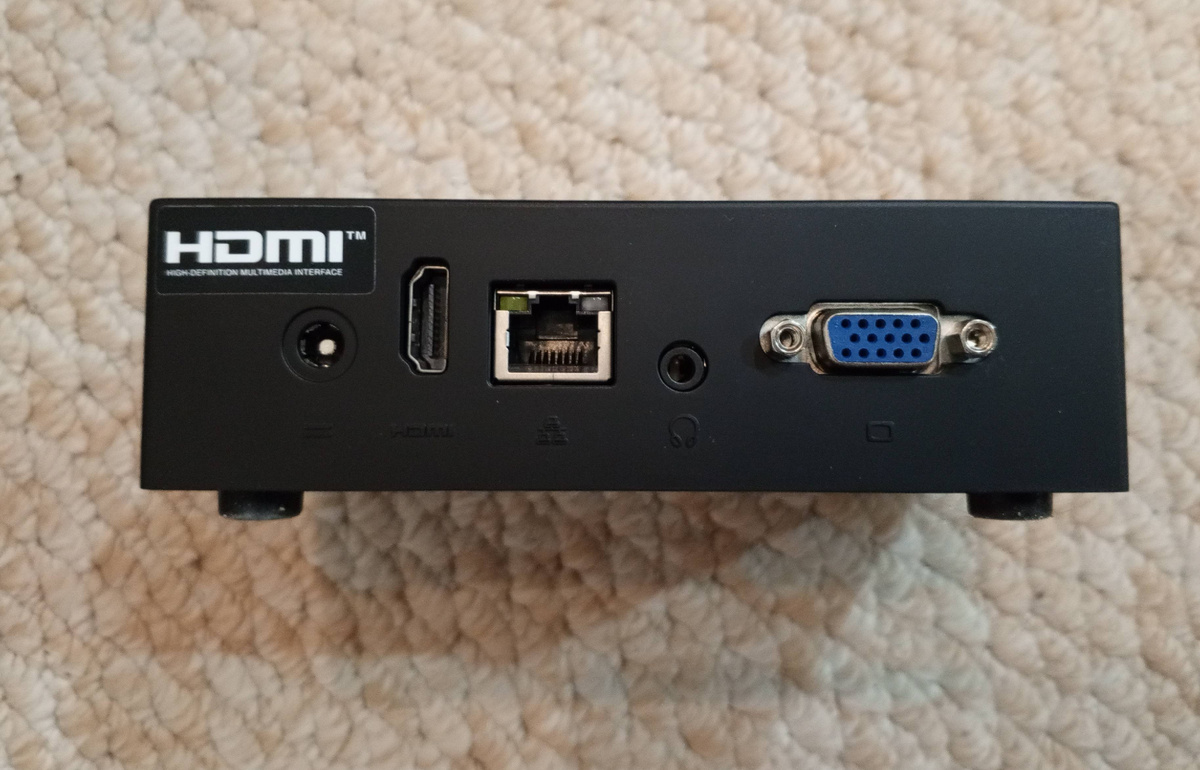
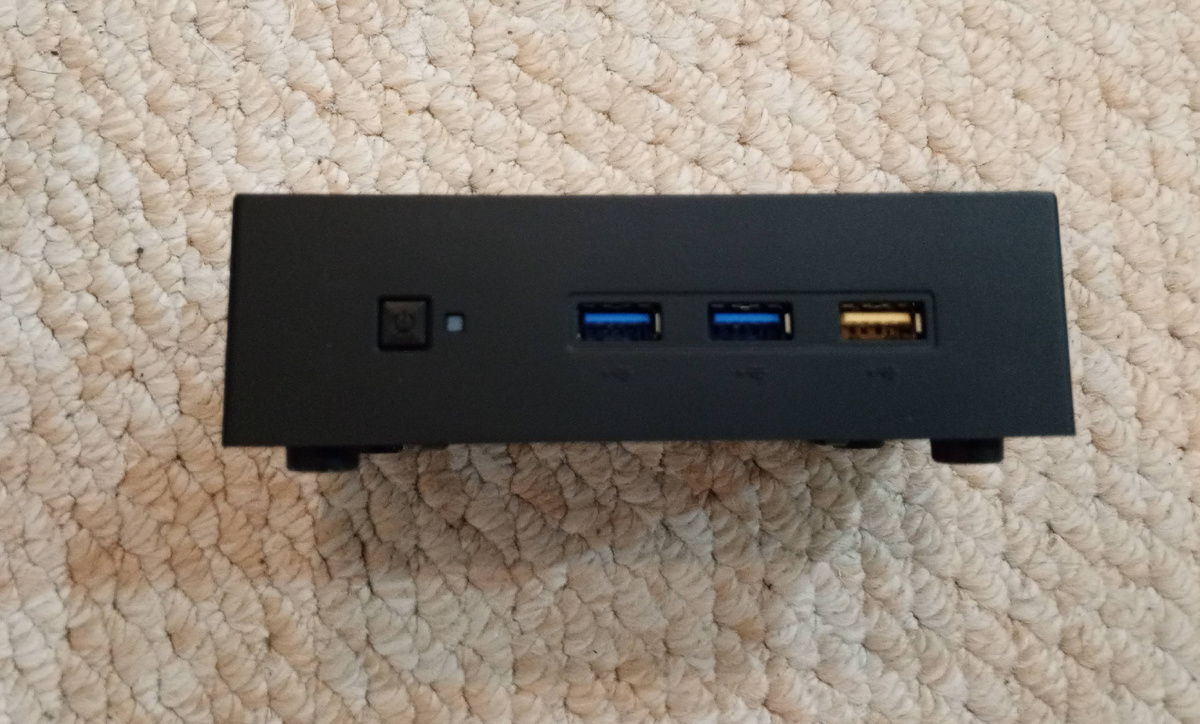
Одновременно с этим ПК заказал поиграться недорогую розетку ZigBee, датчик протечки и "свисток" Sonoff Zigbee 3.0 USB Dongle для организации шлюза, которые все вместе обошлись без малого в 3000 рублей.
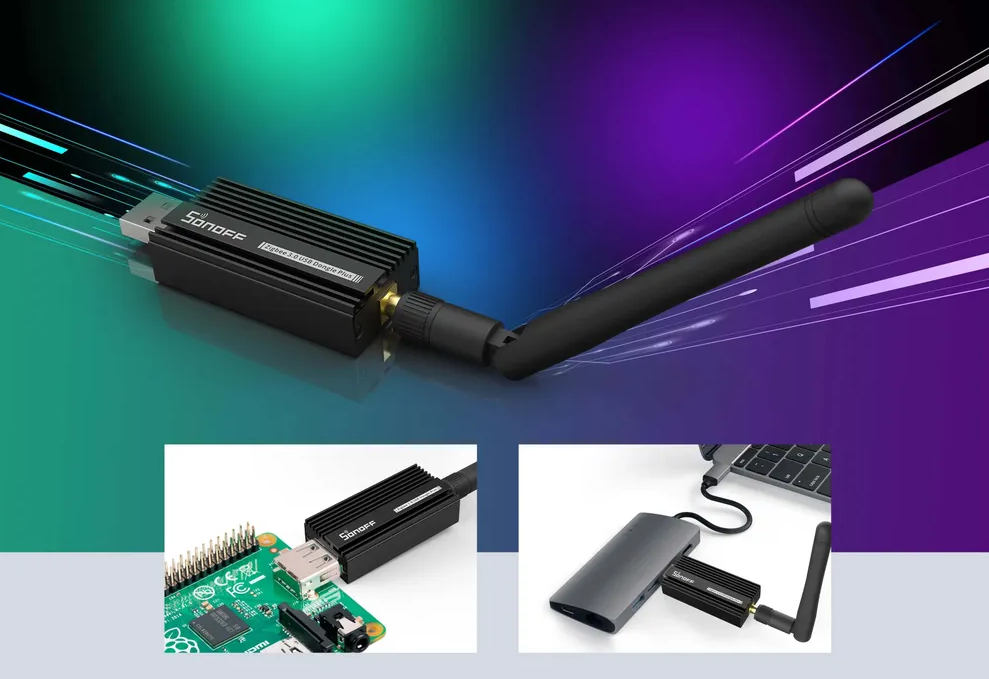
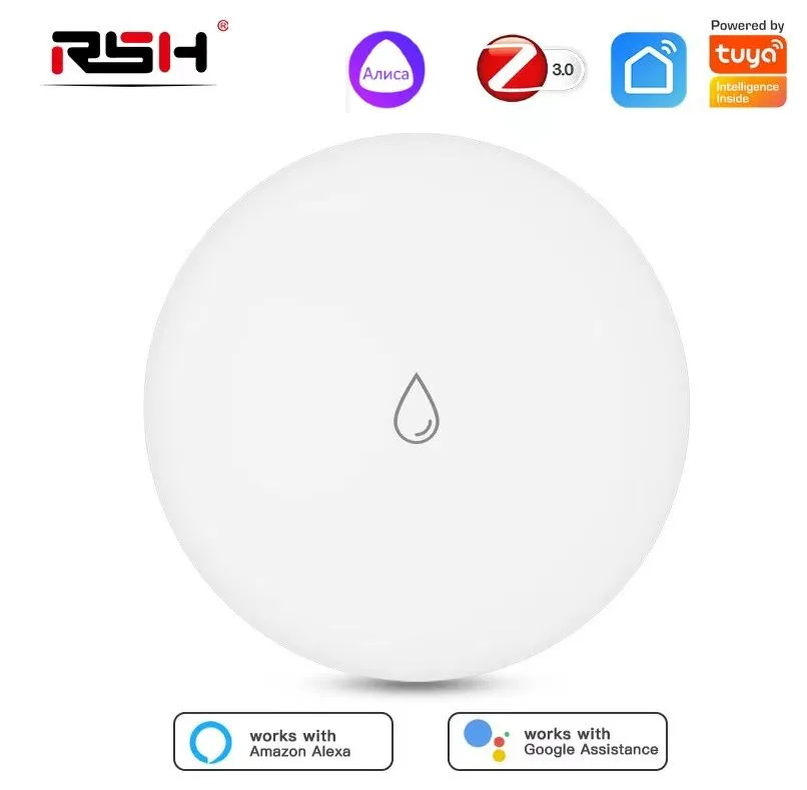
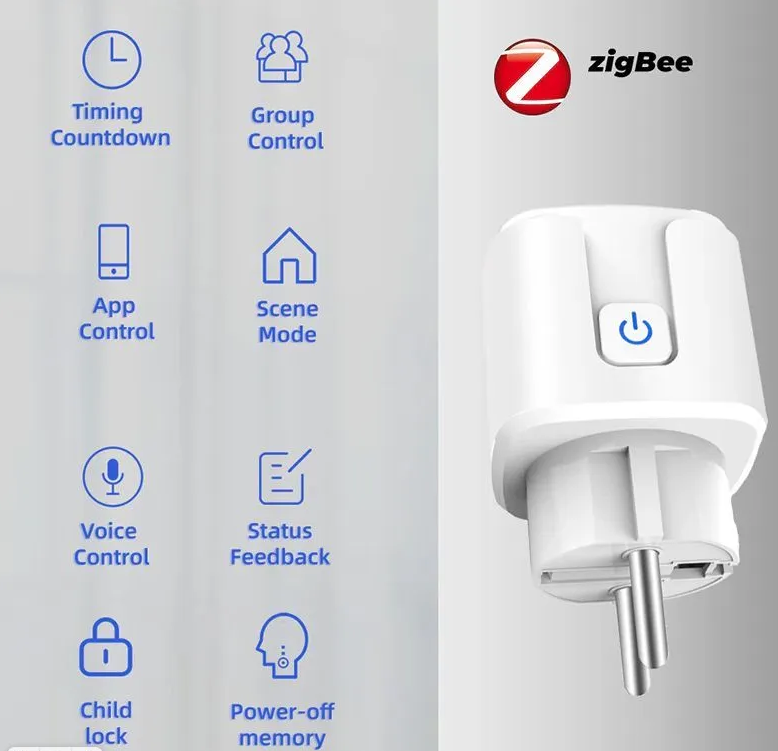
Мини-ПК шел чуть дольше, чем все остальное, поэтому решил пока попробовать установить Home Assistant (буду сокращать далее как HA) на виртуальной машине (в данном случае выбрал VirtualBox) на ПК Windows 10. Собственно, установка заключала в себя инсталляцию самой VirtualBox, скачивания с официального сайта HA файла готовой виртуальной машины и "подсовывания" его VirtualBox. Виртуальная машина запустилась, HA сконфигурился, стал доступен, однако два вечера танцев с бубнами не помогли мне заставить HA увидеть "свисток" Sonoff - все время вылезали какие-ньть непонятные ошибки, из-за чего эксперимент был заброшен до приезда мини-ПК, что и произошло буквально пару дней назад.
Не буду разбирать способы установки HA на другие платформы, а опишу путь, который прошел сам. Итак, имеем ПК с чистым eMMC-накопителем объемом 32Gb, которого мне уж точно хватит. Для установки на понадобится образ системы HA с официального сайта, который бы и будем записывать на наш eMMC. Снять eMMC, чтобы например, подключить его к другому ПК для записи образа, я не могу, поэтому воспользовался другим предлагаемым вариантом - создание загрузочной флешки с записанным образом Ubuntu. Однако, запись образа в 6Gb весом длилась очень долго, да и "закончилась" какой-то ошибкой, поэтому...
Отличное решение для загрузочных флешек
Я, по совету друзей, решил воспользоваться программкой Ventoy2disk и не ошибся. Скачал программу с официального github, запустил под Windows со вставленной флешкой, которую хочу сделать загрузочной. Нажав кнопку "Установить" и согласившись с предупреждением о том, что данные на флешке будут удалены, я получил флешку с двумя разделами - небольшим загрузочным Ventoy и еще одним, куда можно складывать образы, например, .ISO или .IMG с нужными операционными системами. Собственно, туда я и положил образы UBUNTU и HA. Грузимся с этой флешки (кстати, eMMC по-умолчанию почему-то был отключен в BIOS, так что включаем), перед нами появляется экран с меню выбора загружаемой ОС. На моем фото экран изображение сбито, не знаю почему именно, но добиться нормального мне не удалось, поэтому для примера в галерее прикрепил и свое и чужое фото. Выбираем курсором загрузку Ubuntu и жмякаем "Enter". На следующем экране выбираем пункт "Try or Install Ubuntu", ну и далее в-основном жмем кнопку "Next" (как в галерее)....
... До выбора варианта загрузки. Выбираем "Try or Install Ubuntu". В этом случае система загрузится с флешки, не внося никаких изменений на диске eMMC в моем случае. После нажатия кнопки "Close", ОС как раз и загрузится, после чего запускаем менеджер файлов.
Тут получился нюанс (именно на моем мини-ПК).
На нем три порта USB, соответственно они были заняты флешкой, клавой и мышкой. Я записал образ HA на ту же флешку, предвкушая обойтись малой кровью. Однако после загрузки Ubuntu раздел с этим образом оказался недоступен, поэтому мне пришлось брать еще одну флешку и записывать образ на нее и подключив ее вместо клавы, расчитывая, что клава мне далее не понадобится. Собственно так и вышло. Далее в файловом менеджере правокликакем на образ HA, выбираем пункт "Open With" и в списке программ выбираем "Disk Image Writer". Выбираем пункт "Restore Disk Image" и в выпадающем списке "Destination" выбираем накопитель, куда устанавливаем HA (в моем случае это eMMC, который виден как "SD card reader"), жмем "Start Restoring".
Через некоторое время (образ все-таки 6Gb весит как и образ Ubuntu), получаем диск, разбитый на 8 разделов, после чего выключаем Ubuntu, вынимаем флешки и подключаем клаву.
Включаем ПК и дожидаемся заветного экрана с загруженным HA, на котором мы увидим IP-адрес и порт, по которому мы можем подключится к HA через браузер.
С этого момента HA будет доступен через браузер в режиме подготовки, предупреждая, что этот процесс может занять 20 и более минут. В моем случае с момента включения ПК до появления страницы с приветствием и кнопкой "Создать мой умный дом" прошло 45 минут.
Дальнейшую настройку, подключение оборудования, создание автоматизаций и т.п. буду описывать в следующих статьях, поэтому ставьте лайки, оставляйте комментарии, страница в VK, подписывайтесь на канал, присоединяйтесь в Telegram чтобы ничего не пропустить!
#умныйдом #HA #HomeAssistant #сделайсам #минипк #неттоп #nettop