Найти в Дзене
ResGames

Импорт настроек Unity

Каждый тип актива, поддерживаемый Unity, имеет набор параметров импорта, которые влияют на внешний вид и поведение актива. Чтобы просмотреть параметры импорта актива, выберите его в режиме просмотра Project. Параметры импорта для этого актива появятся в Inspector. Отображаемые параметры будут отличаться в зависимости от типа выбранного объекта. Например, настройки импорта изображения позволят вам выбрать, будет ли оно импортировано в виде текстуры, 2D-спрайта или карты нормалей. Настройки импорта для файла FBX позволяют настраивать масштаб, генерировать нормали или координаты световой карты, а также разделять и обрезать анимационные клипы, определенные в файле. Для других типов ресурсов параметры импорта будут выглядеть по-другому. Различные настройки, которые вы увидите, будут зависеть от выбранного типа ресурса. Вот пример аудиоресурса с соответствующими настройками импорта, показанными в инспекторе. Если вы разрабатываете кроссплатформенный проект, вы можете переопределить настройки

Каждый тип актива, поддерживаемый Unity, имеет набор параметров импорта, которые влияют на внешний вид и поведение актива. Чтобы просмотреть параметры импорта актива, выберите его в режиме просмотра Project. Параметры импорта для этого актива появятся в Inspector. Отображаемые параметры будут отличаться в зависимости от типа выбранного объекта.

Например, настройки импорта изображения позволят вам выбрать, будет ли оно импортировано в виде текстуры, 2D-спрайта или карты нормалей. Настройки импорта для файла FBX позволяют настраивать масштаб, генерировать нормали или координаты световой карты, а также разделять и обрезать анимационные клипы, определенные в файле.
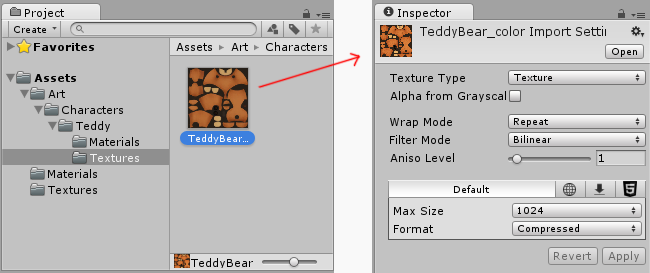
При нажатии на графический объект в окне проекта отображаются настройки импорта для этого объекта в инспекторе

Для других типов ресурсов параметры импорта будут выглядеть по-другому. Различные настройки, которые вы увидите, будут зависеть от выбранного типа ресурса. Вот пример аудиоресурса с соответствующими настройками импорта, показанными в инспекторе.
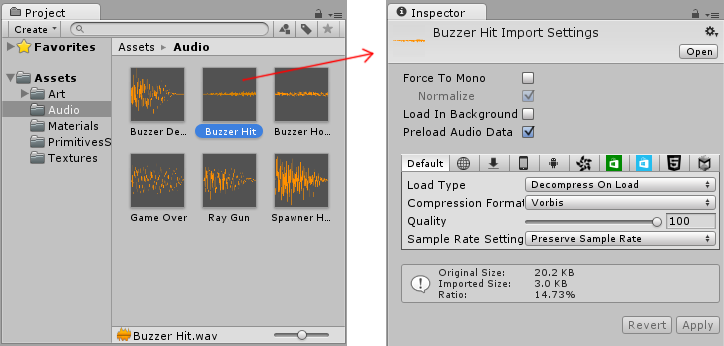
Для аудиоактива, выбранного в окне проекта, отображаются настройки импорта звука для этого ресурса в инспекторе

Если вы разрабатываете кроссплатформенный проект, вы можете переопределить настройки по умолчанию и назначить различные параметры импорта для каждой платформы.

Читать на сайте | VK | TG | OK |