Уже слышали об игре Hamster Combat, Cookie Clicker и других? А может быть даже играли в них? Если хотите сделать собственную похожую игру в стиле «кликер», то мы расскажем как это сделать.
Вся работа будет выполняться в Scratch, поэтому вам понадобятся знания по «Скретч» программированию, даже самые минимальные. Инструкция подробная, поэтому мы верим, что у вас все получится очень быстро!
Содержание
— Scratch программирование: первые шаги по созданию кликера, загрузка спрайтов
— Scratch программирование бесплатно: добавляем фон
— Scratch программирование для детей: создаем кнопку бонуса
— Scratch уроки для начинающих: начинаем создавать алгоритм игры
— Обучение детей программированию Scratch: редактируем алгоритм
— Scratch уроки: настраиваем кнопку бонуса
Scratch программирование: первые шаги по созданию кликера, загрузка спрайтов
Для начала нужно перейти на платформу, где можно создавать проекты по ссылке http://scratch.mit.edu. В верхнем меню необходимо перейти во вкладку «Создавай» — нажмите на нее.
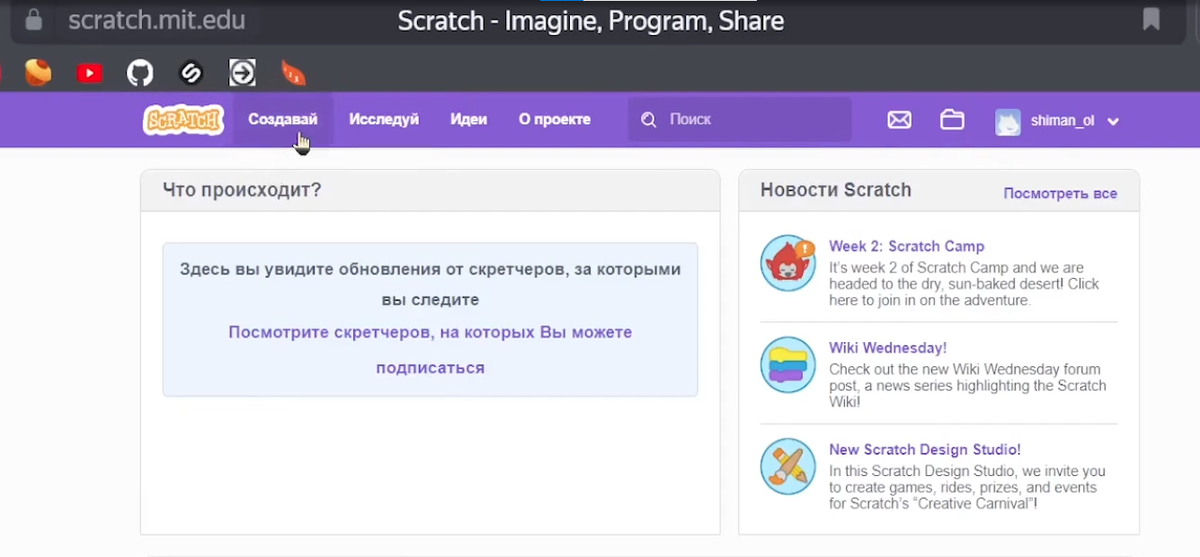
После этого откроется новая страница со стандартными блоками и знакомым всем спрайтом — маленьким рыжим котом. Визуально все должно будет выглядеть как на картинке ниже.
Так как в нашем обучении программированию Scratch мы хотим создать кликер не с котом, а с другим изображением, кота потребуется удалить. Да, мы конечно очень любим котов и кошек, но сегодня придется обойтись без них.
Чтобы это сделать, внизу экрана, рядом с иконкой, нужно нажать на значок мусорного ведра. После этого наше рабочее пространство останется пустым.
Мы будем использовать свои спрайты, а именно: спрайт главного персонажа (хомяк), спрайт с баллами и спрайт с бонусами.
Чтобы загрузить наши изображения, нажмите на иконку в правом нижнем углу и выберите во всплывающей анимации параметр «Загрузить спрайт».
А чтобы все загрузилось, не забудьте заранее приготовить нужные файлы в формате .png. У нас это будет: лысый хомяк, хомяк в деловом костюме и хомяк в костюме миллионера. В итоге в одном спрайте у нас будут сохранены три изображения.
Scratch программирование бесплатно: добавляем фон
Чтобы хомяк не скучал на белом фоне, давайте перенесем его в более приятное место, например, на сцену. Этим и интересно визуальное программирование Scratch, так как со своим персонажем можно делать практически что угодно.
Чтобы выбрать сцену, нажмите в нижнем правом углу на панель иконок и выберите один из множества фонов.
Теперь наш хомяк не простое животное, а успешный бизнесмен, выступающий на сцене.
Следующий шаг — добавление спрайта (картинки), которая будет вылетать при клике. Снова тянемся курсором мышки в нижний правый угол и нажимаем на котика. После этого выбираем кисточку для рисования. После нажатия на нее мы перенесемся в новую панель рисования. Здесь нам нужно выбрать режим написания текста (английская буква T). С помощью этого спрайта прописываем числа: 1, 2 и 4.
Чтобы не запутаться в костюмах, вверху можно переименовать костюмы в соответствии с полученными за клик баллами. Чтобы создать дубликат, нажмите на костюм в верхнем левом ряду правой кнопкой мышки и выберите «дублировать».
В итоге должно получиться три копии с разными названиями как в примере ниже.
Scratch программирование для детей: создаем кнопку бонуса
Чтобы было интересно играть в наш кликер, он должен выдавать бонусы за старания. Для этого снова нажимаем котика справа внизу и загружаем вытянутую овальную синюю кнопку под названием Button2.
После ее загрузки слева выбираем параметр добавления текста и пишем «Клик х2 за бонус *10» и выравниваем по центру как на изображении ниже.
В итоге правила игры будут следующими: каждый бонус на первом уровне равен единице и за каждый клик мы будем получать 1 балл. Но как только на нашем счету накопится 10 баллов, мы сможем приобрести увеличение стоимости клика в 2 раза. В этом случае за каждый клик мы начнем получать 2 очка и т. д.
Scratch уроки для начинающих: начинаем создавать алгоритм игры
Нажмите на картинку с нашим успешным хомяком, а в левой части экрана выберите «Событие» и перетяните в пустую область блок «Когда флажок нажат». После этого нужно нажать на блок «Переменные» и создаем новые переменные: «Счет» и «Бонус».
Следующий шаг: к желтому блоку прикрепляем созданный блок «Задать Бонус значение 1». А к нему следующий блок «Задать Счет значение 0».
Так как сделать игру в «Скретч» можно с помощью блоков и тонко настроить, переходим в раздел «Управление». Тут у нас есть переменная «Повторять всегда» в которую мы встраиваем еще один блок «Если, то». В последний блок вставляем из левой части экрана зеленый оператор «И», в который встраиваем сенсоры «Мышь нажата?» и «Касается указатель мыши». В пустое пространство вставляем блок «Изменить счет на Бонус» и добавляем блок «Ждать 0,1 секунду».
У нас должна получиться такая конструкция.
Затем, переходим в колонке слева в раздел «Движение» (кружок синего цвета) и выбираем «Изменить Y на -10» и ставим его в нашу конструкцию между последними блоками «Изменить» и «Ждать». Эта небольшая операция сделает так, что наш успешный хомяк будет подпрыгивать при взаимодействии с ним. А чтобы у нас еще и вылетало сообщение с бонусом, в блоке «Сообщение» выбираем «Передать сообщение» и ставим это под блок «Изменить Y», но вместо сообщений выбираем клик. И пишем во всплывающем блоке «Клик» и нажимаем ОК.
Чтобы принять сообщение в этом уроке «Скретч» для детей, нужно перейти в спрайт с баллами, выбрать из блока событий «Когда я получу клик» и прикрепить к нему «Создать клон самого себя». Также вытаскиваем на поле плитку «Когда я начинаю как клон» и к нему из блока слева под названием «Движение» прикрепляем «Перейти на указатель мыши». Далее к этому блоку нужно добавить еще один — «Плыть 1 секунду в точку x:6 y: положение Y+200». Для вставки «Положение Y+200» нужно перейти в «Операторы» и выбрать самый первый зеленый блок.
В итоге панель будет выглядеть так.
Если вы сделали все правильно в нашем обучении Scratch программированию для детей по созданию кликера, то при нажатии на хомяка он будет подпрыгивать и показывать баллы. Если баллы показываются за спиной хомяка — не беда, это легко можно исправить.
Обучение детей программированию Scratch: редактируем алгоритм
Чтобы отредактировать алгоритм таким образом, чтобы он показывал баллы при клике не за хомяком, а перед ним, нужно перейти в спрайт с цифрами. После этого слева выбираем блок «Внешний вид» и, далее, «Перейти на передний слой». Эту плашку передвигаем на место как на картинке.
Проверяем себя. После нажатия на хомяка цифры должны вылетать перед ним и скапливаться вверху. Казалось бы — снова проблема. Но она легко решается. Снова переходим в «Управление» и ищем плитку «Удалить клон». Ее ставим в самый низ блоков. Теперь цифры удаляются, когда достигают верха.
После всего что мы выполнили, кликер будет готов работать частично. Чтобы его улучшить, нужно создать дополнительный алгоритм. Он будет нам показывать именно то количество бонусов, которое мы получим. В данный момент всегда появляется только цифра 1.
Идем в «События» и добавляем плитки: «Когда флаг нажат» + «Повторять всегда». Кроме них добавляем остальные блоки и настраиваем так как на изображении ниже.
Теперь нам нужно сделать такие же настройки для нашего хомяка в других костюмах. Мы можем это сделать, создавая с нуля алгоритм, или просто скопировав его. Чтобы сделать копию, остаемся на спрайте 1, выбираем последний настроенный алгоритм и перетягиваем его на спрайт с хомяком в нижнем правом углу.
Теперь в блоках «Изменить костюм» прописываем значения как на картинке ниже.
Scratch уроки: настраиваем кнопку бонуса
Если вы настроили все правильно, то в игре при нажатии кнопок в любом случае бонус будет равен единице. Это нужно исправить.
Для этого в спрайтах выделяем ранее созданную кнопку с бонусами, а в рабочей пустой области в центре размещаем плитку «Когда флаг нажат» + «Повторять всегда» + «Если, то». Но это еще не все! Нам нужно все это докрутить и улучшить. Для наглядности ниже мы показали как это выглядит.
После того, как вы узнали как работать в Scratch для детей, чтобы создать кликер, собрали алгоритм, самое время проверить что у нас получилось.
Для этого в верхнем правом углу нажимаем на значок расширения на весь экран и нажимаем зеленый флажок.
Если вы тоже видите такого недовольного хомяка значит, вы все сделали правильно. Сейчас при нажатии на него в месте касания будет вылетать бонус +1. Так как ранее мы узнали как создать игру в «Скретч» и прописали алгоритм, нам нужно набрать от 10 баллов, чтобы попробовать получить бонус.
Давайте попробуем это сделать и нажмем на кнопку с бонусом.
Если все сделано верно, на экране появится более довольный хомяк в костюме.
Если вы видите такого пушистого и упитанного хомяка, то при нажатии на него теперь будет выпадать по 2 балла за один клик. Теперь нам нужно накопить 20 и более баллов. После этого снова нажимаем на кнопку бонуса и перед нами предстанет самый успешный хомяк в кожаной одежде.
Если нажимать на него, то за каждый клик мы будем получать 4 балла. И самое главное — кнопка бонуса должна исчезнуть, так как мы достигли максимального уровня. Теперь вы знаете что такое «Скретч» программирование онлайн и сможете за короткое время делать такие игры и играть в них с друзьями.
Ваша игра готова, теперь ей можно похвастаться!
Обучение созданию игр для детей от 8 лет
А чтобы узнать гораздо больше полезного про кодинг на Scratch, можно записаться на специальный курс школы «Пиксель». Здесь опытный специалист расскажет как можно быстро кодить в этой среде, какие игры и анимацию можно создать и как загружать свои игры в интернет.
Основная информация по курсу:
Формат: онлайн (с помощью ZOOM) или видеокурсы.
Тип учебы: в группах, индивидуально или по видеокурсам.
Стоимость: от 800 рублей (абонементы или разово).
Возраст: 8-12 лет
Особенности: система лояльности, подарки ученикам за баллы (подписка “Яндекс.Плюс”, Робуксы, бесплатные уроки, стикеры VK), именной сертификат по завершении занятий.
Есть ли бесплатный урок: бесплатное вводное занятие (индивидуальное или групповое).
Бонусы и скидки: 10% при покупке абонемента в день обращения, возможность вернуть часть стоимости абонемента с помощью налогового вычета.
Ссылка: https://pixel.study/scratch
Как видите, создавать игры на «Скретч» просто и интересно. Можно создавать свои игры, которые работают так же, как и популярные кликеры. Попробуйте повторить все действия, что мы предложили, а если захочется большего, запишитесь на курс, чтобы стать профессиональным программистом.