В этой статье я поделюсь с вами своими авторскими ПРЕСЕТАМИ, которые я использую в своих роликах. Этих пресетов нет нигде в общем доступе и это мои личные наработки.
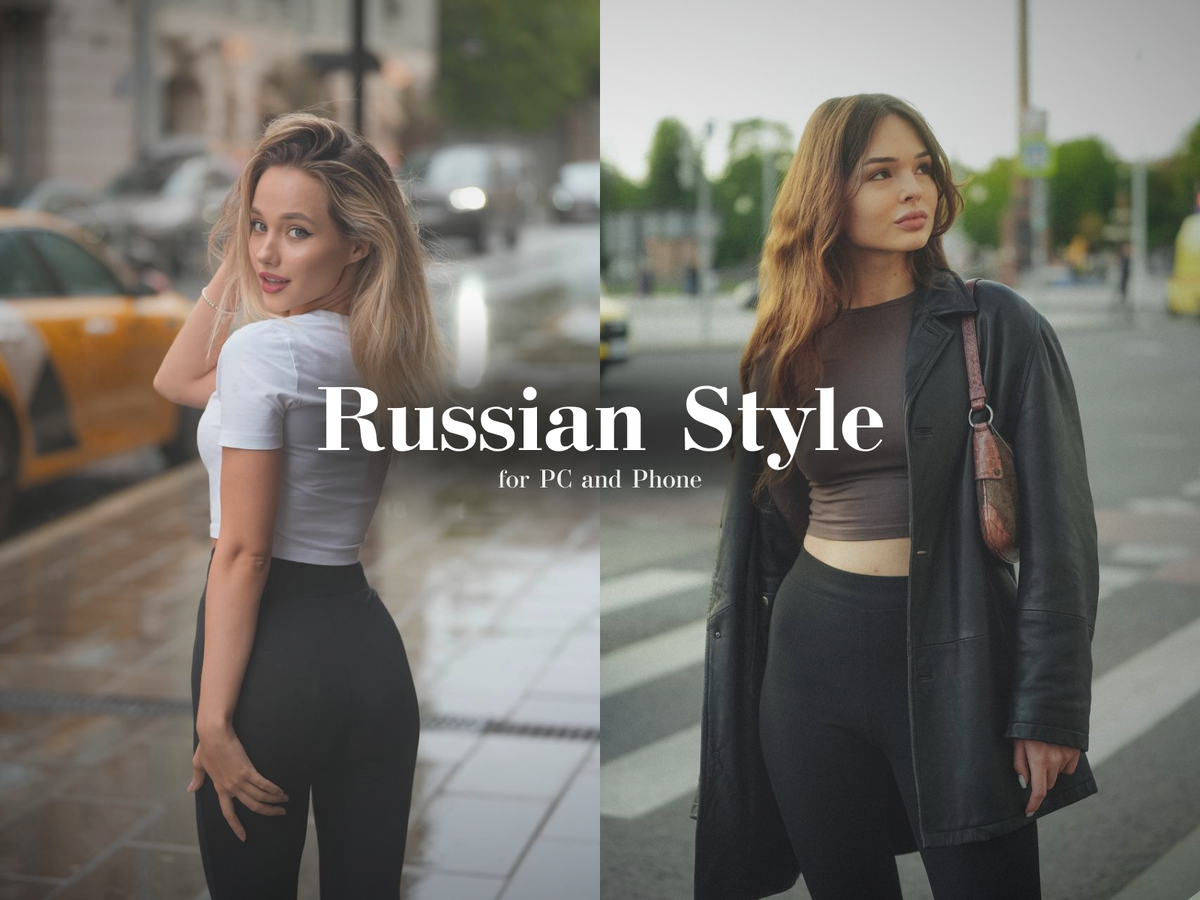
Это только малая часть, которой я хочу поделиться с вами. Думаю, что такое "пресеты" вам объяснять не нужно. Они очень просты в использовании и дам вам небольшую инструкцию. Их можно использовать на компьютере или вашем телефоне.
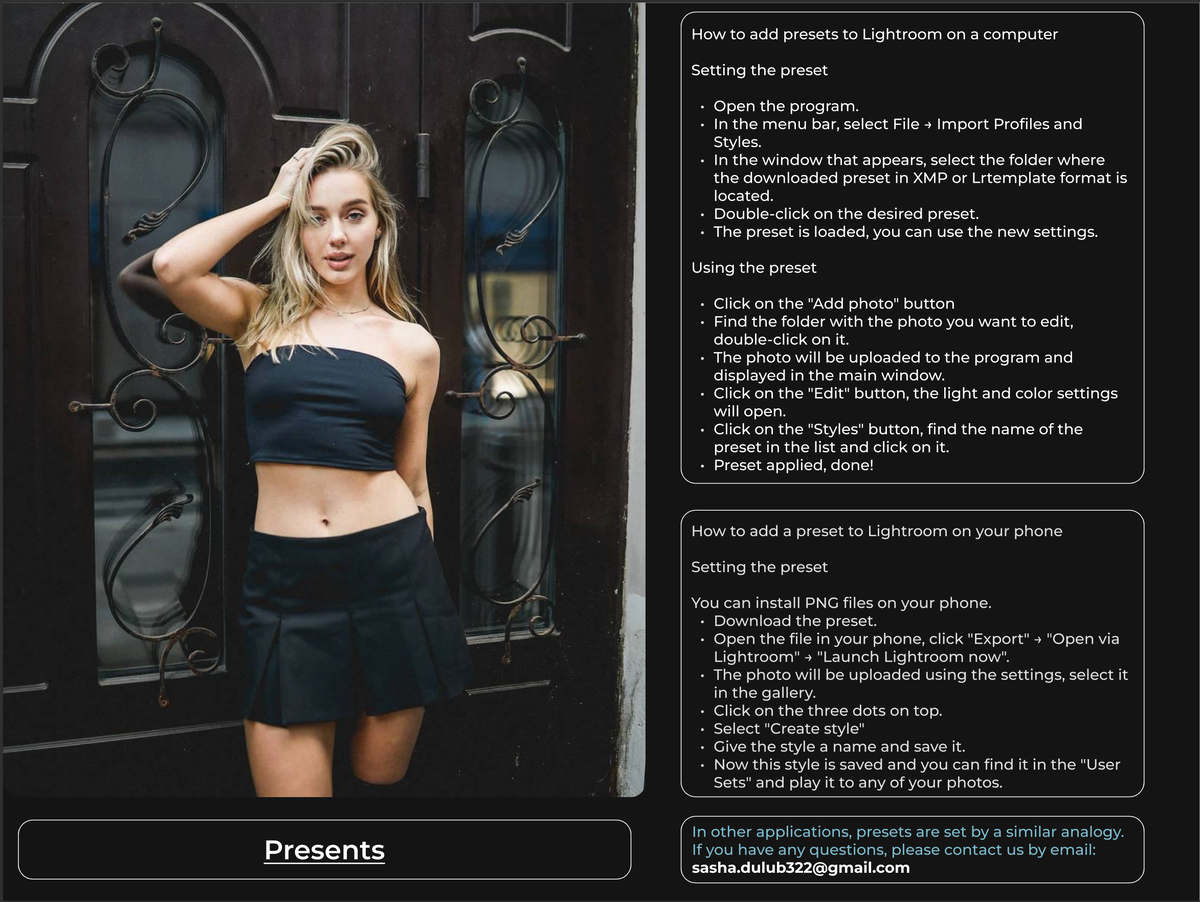
Как добавить пресет в Lightroom на телефоне
Установка пресета. На телефон вы можете установить файлы DNG.
1. Загрузите пресет.
2. Откройте файл в телефоне, нажмите кнопку «Экспорт» → «Открыть через Lightroom» → «Запустить Lightroom сейчас».
3. Фото загрузится с применением настроек, выберите его в галерее.
4. Нажмите на три точки сверху.
5. Выберите «Создать стиль»
6. Дайте стилю имя и сохраните.
7. Теперь этот стиль сохранен и вы сможете найти его в «Наборах пользователя» и применить на любых своих фото.
Как добавить пресеты в Lightroom на компьютере
Установка пресета
1. Откройте программу.
2. В строке меню выберите Файл → Импорт профилей и стилей.
3. В появившемся окне выберите папку, в которой лежит загруженный пресет в формате XMP или Lrtemplate.
4. Дважды кликните на нужный пресет.
5. Пресет загружен, можно пользоваться новыми настройками.
Использование пресета
1. Нажмите на кнопку «Добавить фото»
2. Найдите папку с фотографией, которую хотите обработать, дважды кликните на неё.
3. Фотография загрузится в программу и отобразится в основном окне.
4. Кликните на кнопку «Редактирование», откроются настройки света и цвета.
5. Нажмите на кнопку «Стили», в списке найдите название установленного пресета и нажмите на него.
6. Пресет применён, готово!
Ссылка на пресеты здесь: https://drive.google.com/drive/folders/198mXYrw8ZGfh4A2vnjLAovt10Y0xYhYa?hl=ru