Найти в Дзене
Ты же инженер АСУ ТП

Программирование СПК107. Показания датчиков

Приветствую всех. Эта статья будет посвящена дистрибутиву CoDeSyS 3.5 SP17 Pacth 3 и панельному контроллеру ОВЕН СПК107. Как на визуализации вывести показания различных датчиков? Если есть вопросы, пишите комментарии в телеге. При желании можно отправить свой проект с фотографией и со своей подписью в каталог проектов. Открываем проект, создаем шаблон. В разделе Базовый добавляем элемент Скругленный прямоугольник. Ну вообще можно любой элемент. После этого залазаем в настройки, ставим стандартный набор опций (Ширина, цвет, высота, и т.д). Внимание, пишем в поле Текст "Давление %2.1f". "%2.1f" - это формат обращения к переменной, заданной в поле Текстовая переменная. 2 - это целочисленная, .1 - это десятичные, f - тип переменной. Типы бывают такими: В поле Текстовая переменная - указываем переменную, которую будем показывать в прямоугольнике.

Приветствую всех. Эта статья будет посвящена дистрибутиву CoDeSyS 3.5 SP17 Pacth 3 и панельному контроллеру ОВЕН СПК107.

Как на визуализации вывести показания различных датчиков?

Если есть вопросы, пишите комментарии в телеге.

При желании можно отправить свой проект с фотографией и со своей подписью в каталог проектов.

Как это реализовать?

Открываем проект, создаем шаблон.
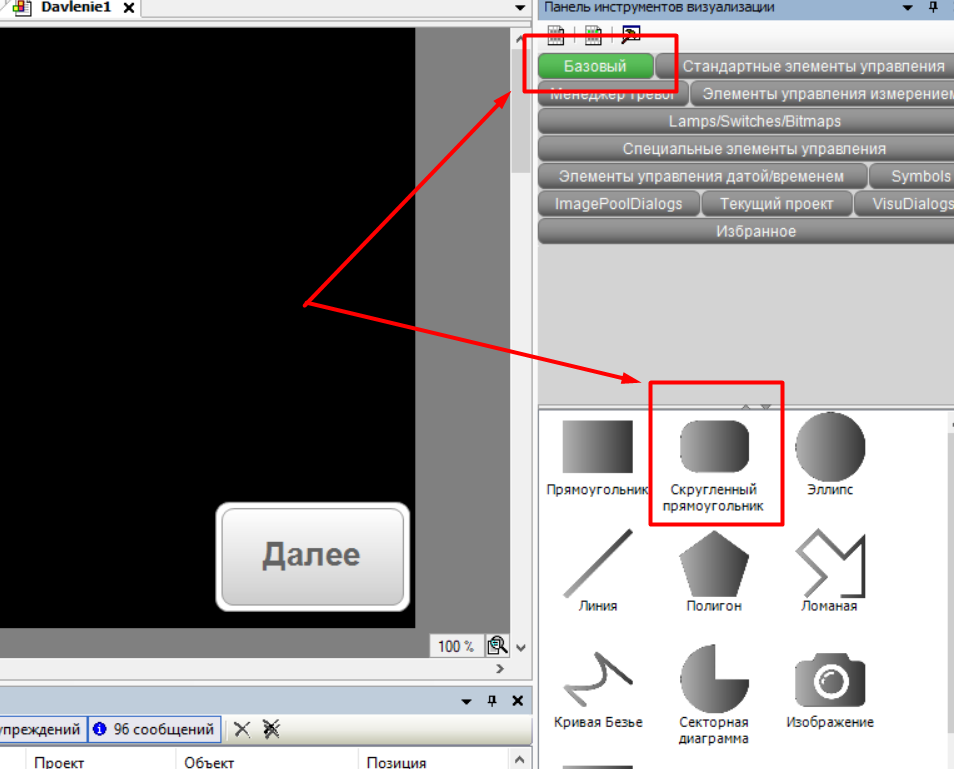
В разделе Базовый добавляем элемент Скругленный прямоугольник. Ну вообще можно любой элемент.
-2

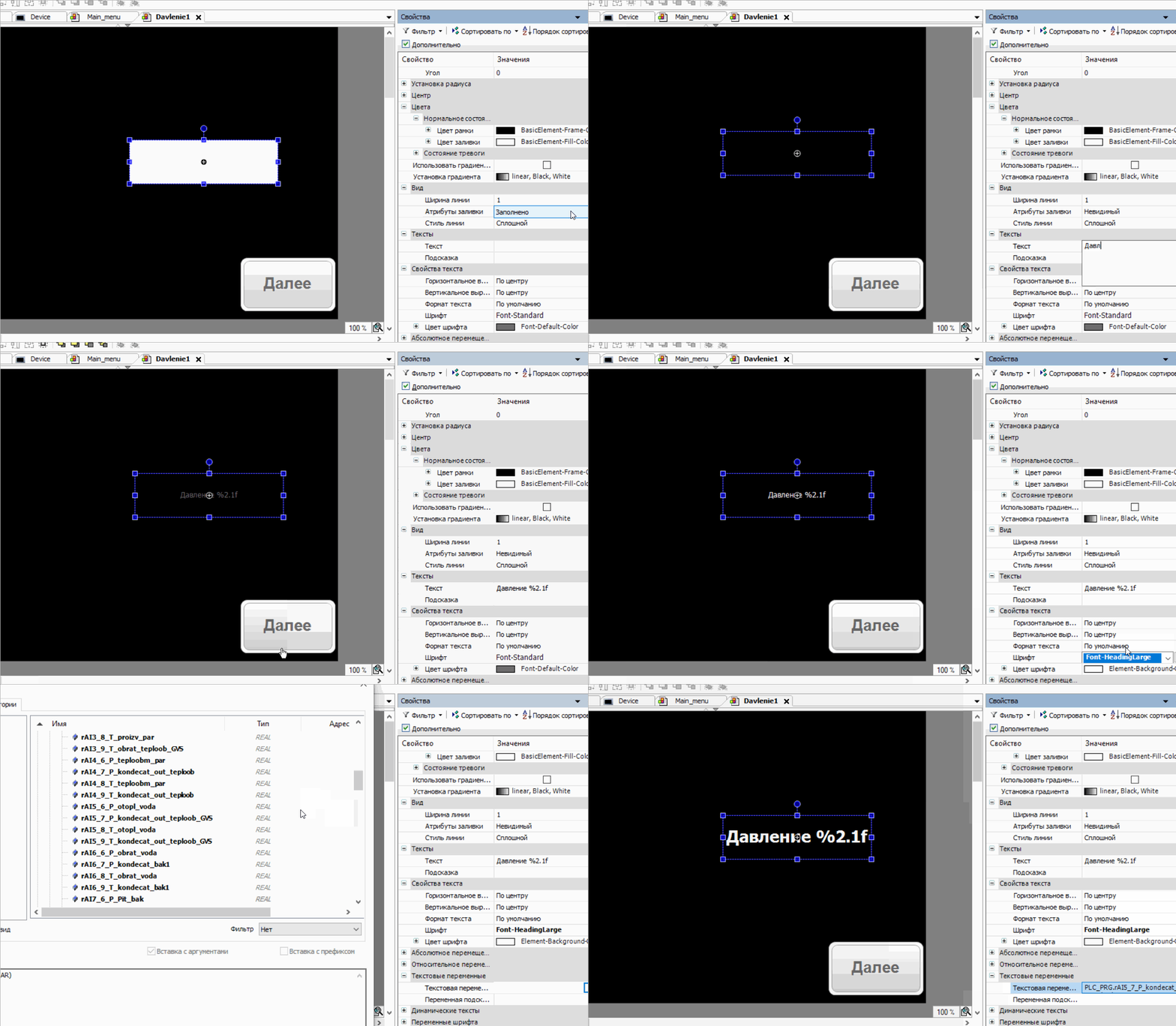
После этого залазаем в настройки, ставим стандартный набор опций (Ширина, цвет, высота, и т.д).

Внимание, пишем в поле Текст "Давление %2.1f".

"%2.1f" - это формат обращения к переменной, заданной в поле Текстовая переменная. 2 - это целочисленная, .1 - это десятичные, f - тип переменной.

Типы бывают такими:

  • %f - REAL
  • %w - WORD
  • %s - STRING
  • %b - BYTE

В поле Текстовая переменная - указываем переменную, которую будем показывать в прямоугольнике.